MinIO auf macOS: Lokales S3-Bucket-Setup mit BucketMate
Kurze Antwort: Installiere den MinIO-Client auf dem Mac mit brew install minio/stable/mc und den MinIO-Server mit brew install minio/stable/minio. Führe nicht brew install mc aus - das installiert Midnight Commander, ein anderes Tool, das ebenfalls den Befehl mc verwendet.
Hinweis für 2026: Die MinIO Community Edition ist archiviert und wird nicht mehr gepflegt. Diese brew-Befehle installieren weiterhin das letzte vorkompilierte Release für die lokale Entwicklung, aber Homebrew hat beide Formeln als veraltet markiert und wird minio am 2027-02-17 deaktivieren. Was sich geändert hat und welche Alternativen es gibt, steht unter MinIO-Status 2026.
MinIO ist ein schneller Weg, einen S3-kompatiblen Objektspeicher auf macOS hochzufahren, damit du offline arbeiten, APIs testen kannst, ohne die Produktion anzufassen, und einen lokalen Cache kritischer Daten behältst. Kombiniere es mit einer klugen Synchronisierung, und du erhältst einen Hybrid-Workflow, in dem dein Mac einen Cloud-Bucket spiegelt, während BucketMate dir eine native Oberfläche für die tägliche Dateiarbeit bietet.
Schnellstart: Installiere den MinIO-Server und den mc-Client mit Homebrew, starte einen Server und lege einen Bucket an:
brew install minio/stable/minio minio/stable/mc
minio server ~/minio-data --console-address ":9001"
mc alias set local http://127.0.0.1:9000 minioadmin minioadmin
mc mb local/my-bucket
Die S3-API läuft auf http://127.0.0.1:9000 und die Web-Konsole auf http://127.0.0.1:9001. Der Rest dieses Leitfadens behandelt ein sichereres Setup mit eigenen Zugangsdaten, das Verbinden einer GUI und die Synchronisierung mit einem Cloud-Bucket.
Hinweis: 2025 hat MinIO die meisten Admin-Funktionen aus der Community-Web-Konsole entfernt und nur einen einfachen Objekt-Browser übrig gelassen, und das Community-Repository wurde im April 2026 archiviert. Nutze
mcfür Admin-Aufgaben und eine Desktop-S3-GUI wie BucketMate für tägliches Durchsuchen, Uploads und Vorschauen.
MinIO-Status 2026
Die MinIO Community Edition ist kein aktiv gepflegtes Produkt mehr. Wenn du sie heute auf einem Mac nutzt, hast du Folgendes im Einsatz:
- Archiviert: Das Repository minio/minio ging im Dezember 2025 in den Wartungsmodus und wurde im April 2026 archiviert (schreibgeschützt). Auch das Repository des Clients minio/mc ist archiviert.
- Nur Quellcode: MinIO hat im Oktober 2025 aufgehört, vorkompilierte Community-Binaries und Docker-Images zu veröffentlichen. Vorhandene Binaries laufen weiter, bekommen aber keine Updates, auch keine Sicherheitskorrekturen. Neue Builds entstehen aus dem Quellcode mit
go install github.com/minio/minio@latest. - Kein offizielles Docker-Image:
minio/minioauf Docker Hub undquay.io/minio/minioexistieren nicht mehr, daher schlägtdocker pull minio/miniofehl. Nutzecgr.dev/chainguard/minio(aus dem MinIO-Quellcode gebaut) oderpgsty/minio(ein gepflegter Fork, der als direkter Ersatz funktioniert). Siehe welches MinIO-Docker-Image du 2026 nutzen solltest. - Homebrew veraltet: Die Homebrew-Core-Formel minio ist veraltet und wird am 2027-02-17 deaktiviert. minio-mc ist veraltet mit einem Deaktivierungsdatum am 2027-07-17. Der Tap
minio/stablelässt sich weiterhin installieren, ist aber auf ein älteres Release festgelegt. - Die Konsole ist ein Objekt-Browser: Die Community-Konsole hat 2025 ihre Admin-Oberfläche verloren. Benutzer, Policies und Access Keys werden mit
mc adminverwaltet. - Unterstütztes Produkt: MinIO liefert jetzt AIStor aus, mit einer kostenlosen Standalone-Edition und einer kommerziell unterstützten Enterprise-Edition. Links findest du in der README von minio/minio.
Für einen kurzlebigen lokalen S3-Endpunkt auf deinem Mac erfüllt der archivierte Community-Build weiterhin seinen Zweck. Für alles Langlebige baue aus dem Quellcode und pinne die Version, wechsle zu AIStor Free oder wähle einen anderen S3-kompatiblen Server. BucketMate verbindet sich mit allen auf dieselbe Weise.
Warum MinIO mit einem Mac und BucketMate kombinieren
- Offline-first-Zuverlässigkeit: Halte Produktdemos, Build-Artefakte oder KI-Modelle ohne Internetverbindung verfügbar und synchronisiere Änderungen trotzdem zurück zu AWS S3, Cloudflare R2, Wasabi oder Backblaze B2.
- Produktionssicheres Testen: Richte Staging-Apps oder Integrationstests auf den lokalen Endpunkt, um IAM-Policies, Lifecycle-Regeln und SDK-Aufrufe vor dem Deployment zu validieren.
- Komfortable Verwaltung: Die native macOS-App von BucketMate listet Objekte auf, zeigt Dateien in der Vorschau und lässt dich per Drag-and-drop zwischen lokalem MinIO und entfernten Cloud-Anbietern arbeiten, ganz ohne Skripte.
1. MinIO-Client (mc) und Server mit Homebrew installieren
MinIO wird als zwei einzelne Binaries ausgeliefert: minio (der Server) und mc (der MinIO-Client). Installiere sie aus dem offiziellen MinIO-Tap. Beide sind auf ihr letztes vorkompiliertes Release eingefroren, was für die lokale Entwicklung in Ordnung ist.
Den MinIO-Client (mc) mit brew installieren
brew install minio/stable/mc
mc --version
Wenn du nur mit einem entfernten MinIO-, AWS-S3- oder R2-Endpunkt sprechen musst, genügt der Client. Homebrew Core liefert ihn auch als brew install minio-mc.
brew install mcinstalliert Midnight Commander, nicht den MinIO-Client. Wenn du bereits Midnight Commander hast, geraten die beidenmc-Binaries in Konflikt - deinstalliere eines oder rufe den MinIO-Client über seinen vollständigen Pfad auf.
Den MinIO-Server mit brew installieren
brew install minio/stable/minio
minio --version
Homebrew Core hat auch brew install minio. Beide Upstream-Repositories sind archiviert, deshalb markiert Homebrew diese Formeln als veraltet - sie lassen sich weiterhin installieren und laufen für die lokale Entwicklung problemlos, aber erwarte keine neuen Releases. Homebrew wird minio am 2027-02-17 und minio-mc am 2027-07-17 deaktivieren, danach verweigert brew install sie.
Hinweis zur Veraltung: Wenn
brew install miniobei dir nicht mehr funktioniert, baue den Server stattdessen aus dem Quellcode. Führe mit Go 1.24 oder neuergo install github.com/minio/minio@latestundgo install github.com/minio/mc@latestaus und stelle dann sicher, dass$(go env GOPATH)/binin deinemPATHliegt. Beide Wege liefern dir dieselben Befehle, die in diesem Tutorial durchgehend verwendet werden.
2. Ein eigenes Datenverzeichnis anlegen
Wähle einen persistenten Speicherort für die Objektdaten, damit der MinIO-Prozess neu starten kann, ohne den Zustand zu verlieren. Die folgenden Beispiele gehen von ~/minio-data aus.
mkdir -p ~/minio-data
Du kannst eine externe SSD oder ein Netzwerkvolume als Ziel wählen, wenn du mehr Platz oder Redundanz willst.
3. MinIO auf macOS starten
Starte MinIO mit expliziten Adressen, damit du weißt, welche Ports du durch die Firewall lassen musst.
minio server --address :9000 --console-address :9001 ~/minio-data
Öffne http://127.0.0.1:9001 in einem Browser, um die Web-Konsole zu erreichen. Die Standard-Zugangsdaten sind minioadmin für Benutzername und Passwort. Ändere sie bei produktionsnahen Setups sofort. Neuere Community-Builds zeigen dort nur noch einen Objekt-Browser - Benutzer, Policies und Access Keys werden mit mc admin verwaltet.
Wenn du TLS brauchst, erzeuge Zertifikate unter ~/minio-certs und starte MinIO mit --certs-dir ~/minio-certs neu. BucketMate vertraut dem Zertifikat, solange es zu dem Hostnamen passt, den du in der App konfigurierst.
4. Den MinIO-Client (mc) konfigurieren
Die mc-CLI spiegelt die AWS-S3-CLI, funktioniert aber mit jedem S3-kompatiblen Ziel. Richte einen Alias für deinen lokalen Server ein und lege dann einen Bucket für die Offline-Arbeit an.
mc alias set localminio http://127.0.0.1:9000 minioadmin minioadmin
mc mb localminio/offline-projects
Halte die Alias-Namen einfach, denn sie tauchen in Mirror-Befehlen und Skripten überall auf.
5. BucketMate mit deinem lokalen MinIO verbinden
- Starte BucketMate auf macOS.
- Klicke auf Add connection und wähle MinIO als Anbieter (oder Other).
- Gib den Endpunkt
http://127.0.0.1:9000ein (oderhttps://, wenn du TLS aktiviert hast). - Trage Access Key, Secret Key und den oben erstellten Bucket ein.
- Tippe auf Test connection und dann auf Save, um ihn deiner Seitenleiste hinzuzufügen.
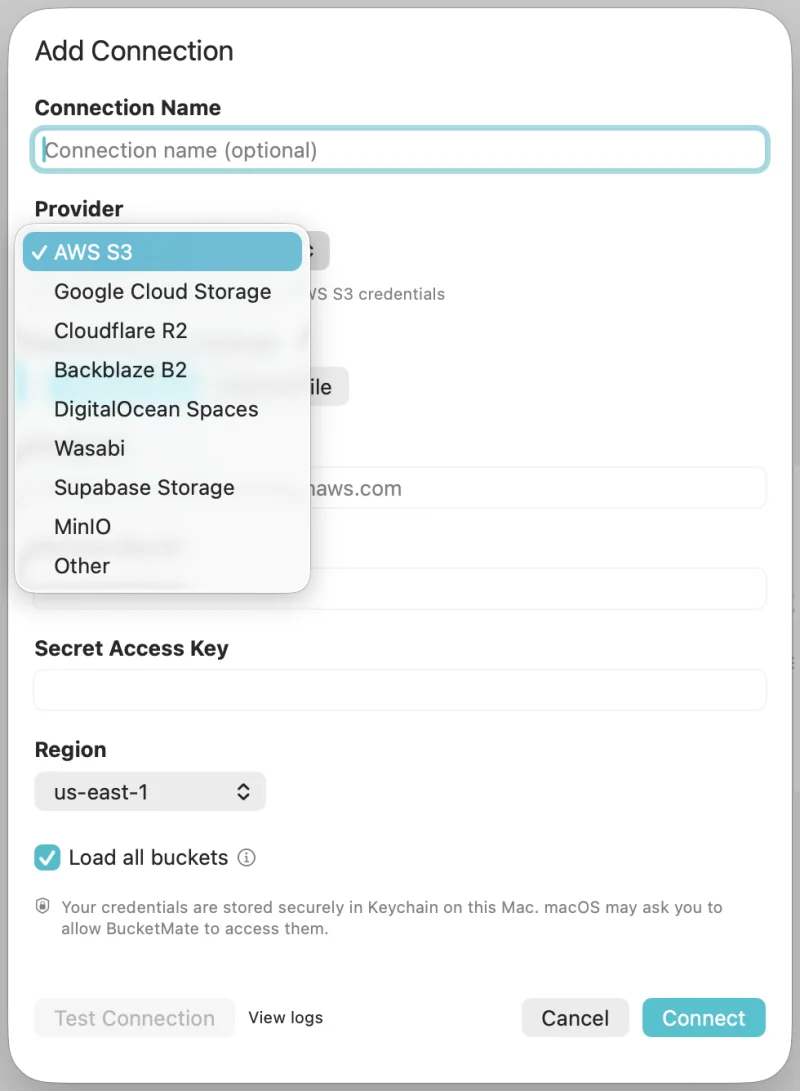
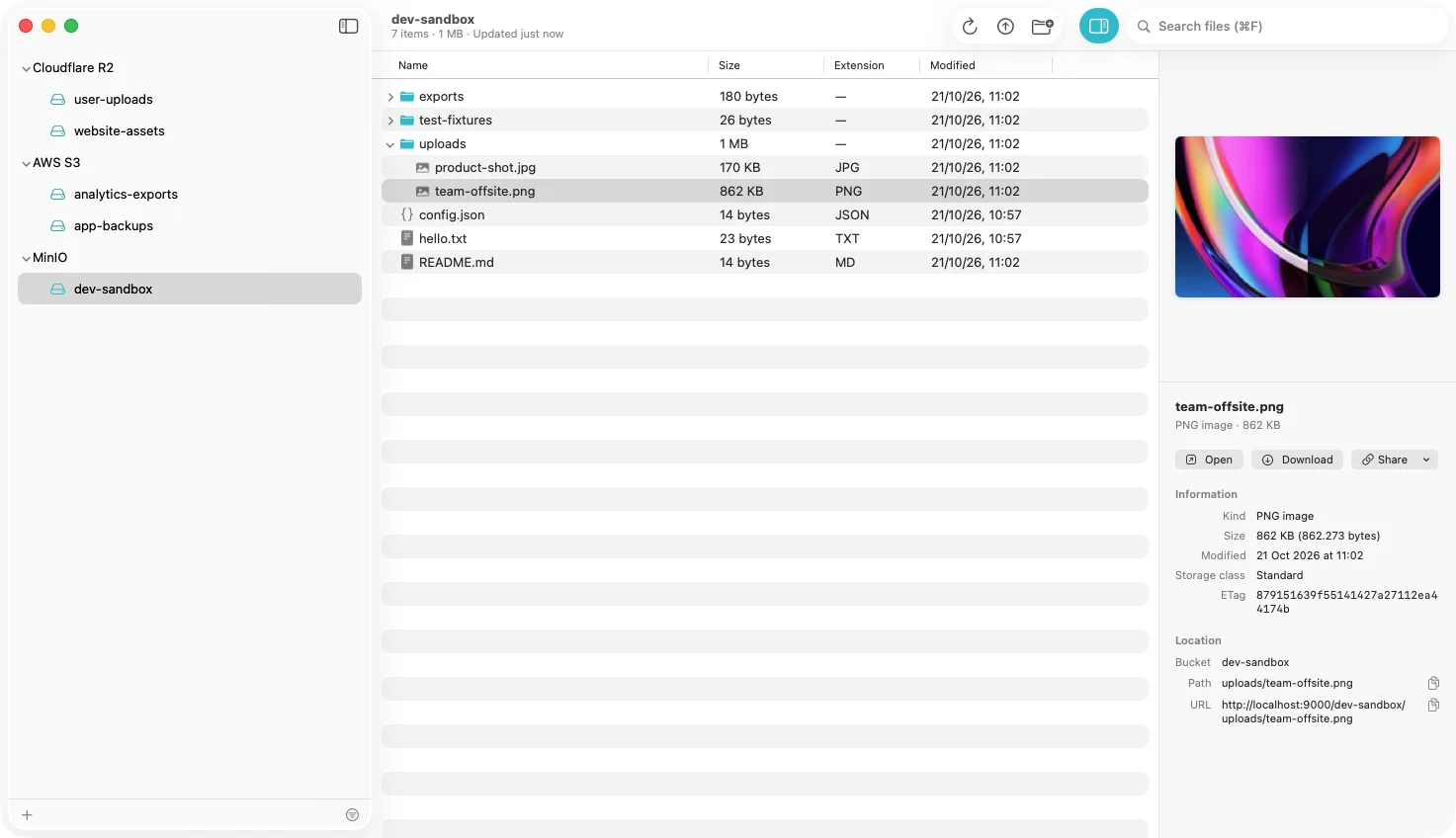
BucketMate behandelt deinen MinIO-Server jetzt wie jeden anderen Cloud-Bucket. Ziehe einen Ordner ins Fenster, um Objekte hochzuladen, benenne Dateien direkt um und sieh dir Medien in der Vorschau an, ohne zur CLI zu greifen.
6. MinIO mit einem Cloud-Bucket synchron halten
Bei hybriden Backups spielt MinIO seine Stärke aus. Mit Mirroring arbeitest du lokal und behältst trotzdem eine kanonische Kopie im Cloud-Speicher.
A. Cloud-Zugangsdaten vorbereiten
Lege einen zweiten Alias an, der auf deinen bevorzugten Anbieter zeigt. Ersetze Endpunkt und Zugangsdaten durch die Werte für AWS S3, Cloudflare R2, Wasabi oder Backblaze B2.
mc alias set cloudbackup https://s3.amazonaws.com AKIA... wJalrXUtnFEMI...
Nutze Umgebungsvariablen oder einen Passwortmanager, um Secrets zu speichern, wenn du von Demos zur Produktion wechselst.
B. Einmaliges Befüllen durchführen
Schiebe deinen vorhandenen Offline-Ordner in MinIO, damit beide Orte mit denselben Daten starten.
mc mirror ~/Projects/offline-cache localminio/offline-projects --overwrite --watch
Das Flag --watch hält den Prozess am Laufen, sodass neue Dateien oder Änderungen nahezu in Echtzeit übertragen werden.
C. Zum Cloud-Anbieter spiegeln
Sobald dein lokaler Bucket aktuell ist, spiegele ihn auf den entfernten Alias.
mc mirror localminio/offline-projects cloudbackup/prod-backups --overwrite
Plane den Befehl mit launchctl, cron oder einem CI-Runner ein, je nachdem, wie oft du sichern willst.
7. Passgenaue Befehle erzeugen
Jedes Team passt Pfade, Aliase und TLS-Einstellungen an. Nutze den interaktiven Planer unten, um Befehle zu erzeugen, die genau zu deinem Setup passen, und kopiere sie dann in deine Shell-Skripte oder Runbooks.
8. Prüfungen und Lifecycle-Richtlinien automatisieren
- Health-Checks: Nutze
mc admin info localminioin einem Monitoring-Skript, um Speicherplatz und Laufzeit zu prüfen. Kombiniere es mit einem einfachencurlauf den Endpunkt/minio/health/readyfür Readiness-Probes. - Lifecycle-Regeln: Erstelle Bucket-Policies, die Build-Artefakte ablaufen lassen oder veraltete Releases in Glacier oder Lifecycle-Äquivalente von R2-Objekten verschieben.
- Integritätsprüfungen: Plane regelmäßige Läufe von
mc diff localminio/offline-projects cloudbackup/prod-backupsein und lass dich bei Abweichungen alarmieren, damit du reagieren kannst, bevor Lücken wachsen.
9. Tipps zur Fehlerbehebung auf macOS
- Port-Konflikte: Wenn
9000oder9001belegt sind, passe die Ports im Server-Befehl und in BucketMate an. Der Planer oben erzeugt die Befehle sofort neu, wenn du die Zahlen änderst. - Berechtigungen: Wenn du Daten auf externen Laufwerken speicherst, gib dem Terminal und BucketMate vollen Festplattenzugriff, damit sie ohne Rückfragen lesen und schreiben können.
- Firewall-Abfragen: Bestätige den Firewall-Dialog beim ersten Start, damit eingehende Verbindungen auf dem gewählten Port offen bleiben. Füge bei TLS das Zertifikat zur macOS-Keychain hinzu und markiere es als vertrauenswürdig.
10. Deinen Hybrid-Stack organisiert halten
- Beschrifte Buckets in BucketMate eindeutig, damit Teamkollegen wissen, welche Verbindung lokal und welche in der Cloud ist.
- Verwende konsistente Präfixe (zum Beispiel
team-name/environment/data-type/), damit Lifecycle-Regeln und Sync-Filter vorhersehbar bleiben. - Exportiere deine BucketMate-Verbindungen als verschlüsselte Backups, um sie mit vertrauenswürdigen Teamkollegen zu teilen oder einen Rechner schnell wiederherzustellen.
FAQ
Wie installiere ich den MinIO-Client auf dem Mac mit brew?
Führe brew install minio/stable/mc aus und dann mc --version zur Bestätigung. brew install minio-mc aus Homebrew Core funktioniert ebenfalls. Verwende nicht brew install mc, das installiert Midnight Commander.
Wie installiere ich den MinIO-Server mit brew?
Führe brew install minio/stable/minio aus (oder brew install minio) und starte ihn dann mit minio server ~/minio-data --console-address ":9001". Die Formel ist veraltet und wird am 2027-02-17 deaktiviert. Danach nutze go install github.com/minio/minio@latest.
Wird MinIO 2026 noch gepflegt?
Nein. Die Community Edition wurde im April 2026 archiviert und wird nur als Quellcode verteilt. Das unterstützte Produkt ist MinIO AIStor, das eine kostenlose Edition hat. Siehe MinIO-Status 2026.
Warum liefert brew install mc mir Midnight Commander?
In Homebrew ist mc ein Alias für den Dateimanager Midnight Commander. Der MinIO-Client liegt im Tap minio/stable oder unter dem Formelnamen minio-mc.
Gibt es eine GUI für MinIO auf dem Mac, jetzt wo die Konsole ihre Admin-Funktionen verloren hat?
Ja. Jeder S3-kompatible Desktop-Client funktioniert mit MinIO. BucketMate verbindet sich mit lokalem oder entferntem MinIO neben AWS S3 und Cloudflare R2, mit Uploads per Drag-and-drop, Vorschauen und Freigabelinks. Behalte mc admin für Benutzer und Policies.
Was sind die Standard-Zugangsdaten von MinIO?
minioadmin / minioadmin. Setze MINIO_ROOT_USER und MINIO_ROOT_PASSWORD, bevor du den Server startest, sobald es mehr als ein kurzlebiger Test ist.
Nächste Schritte
Du hast jetzt einen lokalen S3-kompatiblen Bucket auf macOS, der mit der Cloud synchronisiert ist und in BucketMate sichtbar ist. Erkunde weitere Hybrid-Speichermuster mit dem Cloudflare-R2-Einrichtungsleitfaden oder vergleiche Anbieter in der R2-vs.-S3-Aufschlüsselung. Verbindungsfelder und MinIO-spezifische Fehler in BucketMate findest du in den Docs zu Connect MinIO oder auf der MinIO-GUI-Client-Seite.