MinIO на macOS: настройка локального бакета S3 с BucketMate
Короткий ответ: клиент MinIO на Mac устанавливается командой brew install minio/stable/mc, а сервер MinIO - командой brew install minio/stable/minio. Не выполняйте brew install mc - это устанавливает Midnight Commander, другой инструмент, который тоже использует команду mc.
Оговорка 2026 года: community-редакция MinIO заархивирована и больше не поддерживается. Эти команды brew по-прежнему устанавливают последний готовый релиз для локальной разработки, но Homebrew объявил обе формулы устаревшими и отключит minio 2027-02-17. О том, что изменилось, и об альтернативах см. в разделе Состояние MinIO в 2026 году.
MinIO - быстрый способ поднять S3-совместимое объектное хранилище на macOS, чтобы работать офлайн, тестировать API, не трогая продакшен, и держать локальный кэш критически важных данных. Сочетайте его с разумной процедурой синхронизации, и вы получите гибридный рабочий процесс, где ваш Mac зеркалирует облачный бакет, а BucketMate дает нативный интерфейс для повседневных операций с файлами.
Быстрый старт: установите сервер MinIO и клиент mc через Homebrew, запустите сервер и создайте бакет:
brew install minio/stable/minio minio/stable/mc
minio server ~/minio-data --console-address ":9001"
mc alias set local http://127.0.0.1:9000 minioadmin minioadmin
mc mb local/my-bucket
S3 API работает на http://127.0.0.1:9000, а веб-консоль - на http://127.0.0.1:9001. Остальная часть руководства описывает более безопасную настройку со своими учетными данными, подключение GUI и синхронизацию с облачным бакетом.
Внимание: в 2025 году MinIO убрал большинство административных функций из веб-консоли community-редакции, оставив базовый браузер объектов, а community-репозиторий был заархивирован в апреле 2026 года. Используйте
mcдля задач администрирования и десктопный S3 GUI, например BucketMate, для ежедневного просмотра, загрузки и предпросмотра.
Состояние MinIO в 2026 году
Community-редакция MinIO больше не является активно поддерживаемым продуктом. Если вы используете ее сегодня на Mac, вот что вы запускаете:
- Архивирована: репозиторий minio/minio перешел в режим поддержки в декабре 2025 года и был архивирован (только для чтения) в апреле 2026 года. Репозиторий клиента minio/mc тоже заархивирован.
- Только исходный код: MinIO прекратил публикацию готовых community-бинарников и образов Docker в октябре 2025 года. Существующие бинарники продолжают работать, но не будут получать обновлений, включая исправления безопасности. Новые сборки делаются из исходного кода командой
go install github.com/minio/minio@latest. - Нет официального образа Docker:
minio/minioна Docker Hub иquay.io/minio/minioбольше не существуют, поэтомуdocker pull minio/minioзавершается ошибкой. Используйтеcgr.dev/chainguard/minio(собран из исходного кода MinIO) илиpgsty/minio(поддерживаемый форк, работающий как прямая замена). См. какой образ MinIO Docker использовать в 2026 году. - Homebrew объявил устаревшими: формула minio в ядре Homebrew устарела и будет отключена 2027-02-17. Формула minio-mc устарела с датой отключения 2027-07-17. Tap
minio/stableпо-прежнему устанавливается, но привязан к более старому релизу. - Консоль - это браузер объектов: в community-консоли в 2025 году пропал административный интерфейс. Пользователи, политики и ключи доступа управляются через
mc admin. - Поддерживаемый продукт: теперь MinIO выпускает AIStor с бесплатной автономной редакцией и коммерчески поддерживаемой корпоративной редакцией. Ссылки см. в README minio/minio.
Для одноразового локального эндпоинта S3 на вашем Mac архивированная community-сборка по-прежнему справляется. Для всего долгоживущего соберите из исходного кода и зафиксируйте версию, перейдите на AIStor Free или выберите другой S3-совместимый сервер. BucketMate подключается ко всем ним одинаково.
Зачем сочетать MinIO с Mac и BucketMate
- Надежность в офлайне: держите демо продукта, артефакты сборки или модели ИИ доступными без подключения к интернету и при этом синхронизируйте изменения обратно в AWS S3, Cloudflare R2, Wasabi или Backblaze B2.
- Безопасное для продакшена тестирование: направляйте тестовые приложения или интеграционные тесты на локальный эндпоинт, чтобы проверить политики IAM, правила жизненного цикла и вызовы SDK до деплоя.
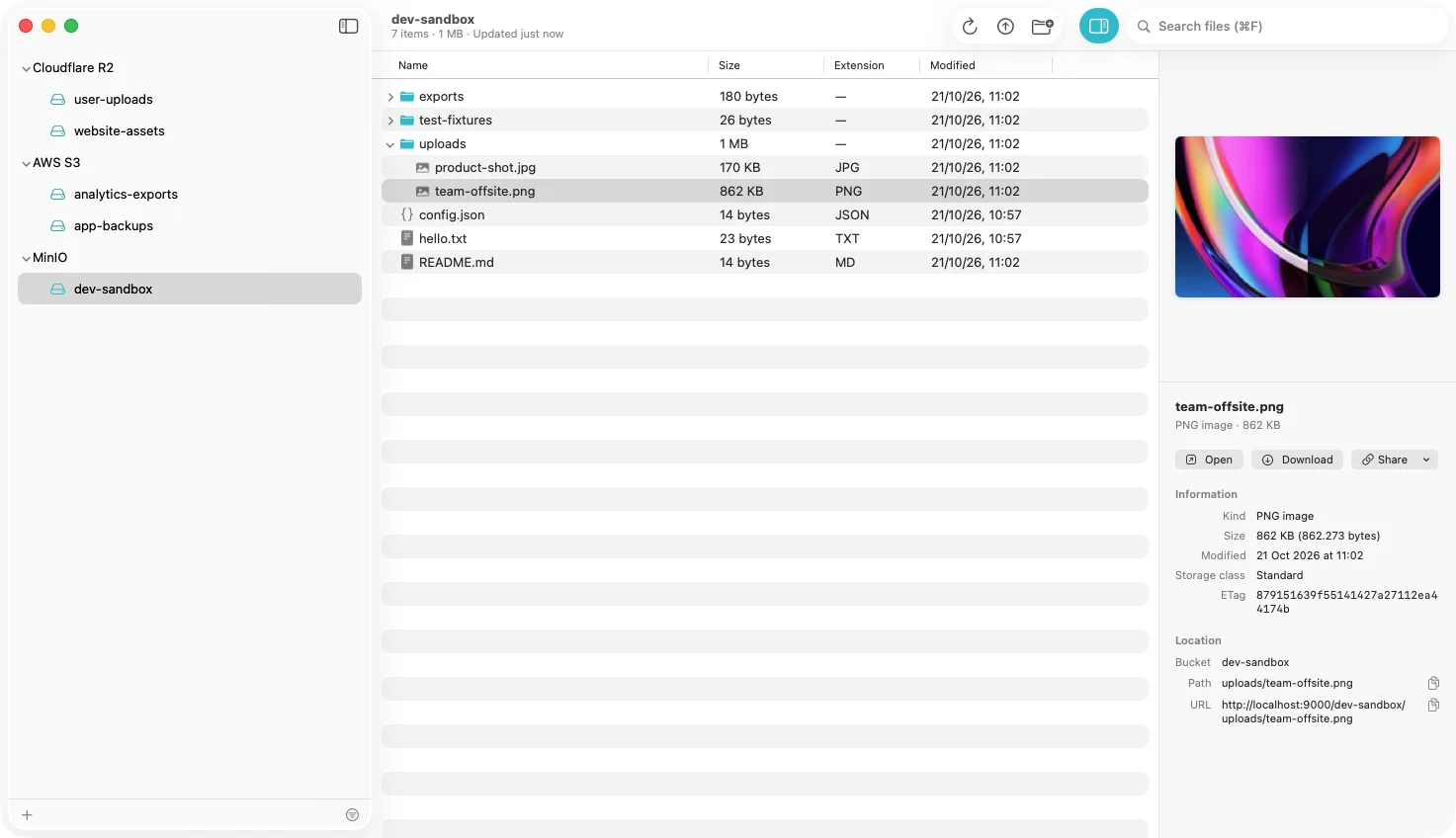
- Удобное управление: нативное приложение BucketMate для macOS показывает список объектов, позволяет просматривать файлы и перетаскивать их между локальным MinIO и удаленными облачными провайдерами без скриптов.
1. Установите клиент MinIO (mc) и сервер через Homebrew
MinIO поставляется в виде двух отдельных бинарников: minio (сервер) и mc (клиент MinIO). Установите их из официального tap MinIO. Оба заморожены на последнем готовом релизе, чего достаточно для локальной разработки.
Установите клиент MinIO (mc) через brew
brew install minio/stable/mc
mc --version
Если вам нужно общаться только с удаленным MinIO, AWS S3 или эндпоинтом R2, клиента достаточно. Ядро Homebrew также поставляет его как brew install minio-mc.
brew install mcустанавливает Midnight Commander, а не клиент MinIO. Если у вас уже есть Midnight Commander, два бинарникаmcконфликтуют - удалите один из них или вызывайте клиент MinIO по полному пути.
Установите сервер MinIO через brew
brew install minio/stable/minio
minio --version
В ядре Homebrew также есть brew install minio. Оба апстрим-репозитория заархивированы, поэтому Homebrew помечает эти формулы как устаревшие - они по-прежнему устанавливаются и отлично работают для локальной разработки, но не ждите новых релизов. Homebrew отключит minio 2027-02-17, а minio-mc 2027-07-17, после чего brew install откажется их устанавливать.
Замечание об устаревании: если
brew install minioперестанет у вас работать, соберите сервер из исходного кода. С Go 1.24 или новее выполнитеgo install github.com/minio/minio@latestиgo install github.com/minio/mc@latest, затем убедитесь, что$(go env GOPATH)/binесть в вашемPATH. Любой из путей даст те же команды, что используются во всем этом руководстве.
2. Создайте отдельный каталог данных
Выберите постоянное расположение для данных объектов, чтобы процесс MinIO мог перезапускаться без потери состояния. В примерах ниже предполагается ~/minio-data.
mkdir -p ~/minio-data
Вы можете выбрать внешний SSD или сетевой том, если нужно больше места или избыточности.
3. Запустите MinIO на macOS
Запустите MinIO с явными адресами, чтобы знать, какие порты разрешить в брандмауэре.
minio server --address :9000 --console-address :9001 ~/minio-data
Откройте http://127.0.0.1:9001 в браузере, чтобы попасть в веб-консоль. Учетные данные по умолчанию - minioadmin и для имени пользователя, и для пароля. В условиях, близких к продакшену, немедленно смените их. Недавние community-сборки показывают там только браузер объектов - пользователи, политики и ключи доступа управляются через mc admin.
Если вам нужен TLS, сгенерируйте сертификаты в ~/minio-certs и перезапустите MinIO с --certs-dir ~/minio-certs. BucketMate будет доверять сертификату, если он соответствует имени хоста, которое вы настроите в приложении.
4. Настройте клиент MinIO (mc)
CLI mc повторяет AWS S3 CLI, но работает с любой S3-совместимой целью. Задайте псевдоним для вашего локального сервера, затем создайте бакет для офлайн-работы.
mc alias set localminio http://127.0.0.1:9000 minioadmin minioadmin
mc mb localminio/offline-projects
Делайте имена псевдонимов простыми, потому что они встречаются во всех командах зеркалирования и скриптах.
5. Подключите BucketMate к вашему локальному MinIO
- Запустите BucketMate на macOS.
- Нажмите Add connection и выберите в качестве провайдера MinIO (или Other).
- Введите эндпоинт
http://127.0.0.1:9000(илиhttps://, если вы включили TLS). - Укажите ключ доступа, секретный ключ и бакет, созданный выше.
- Нажмите Test connection, затем Save, чтобы добавить его в боковую панель.
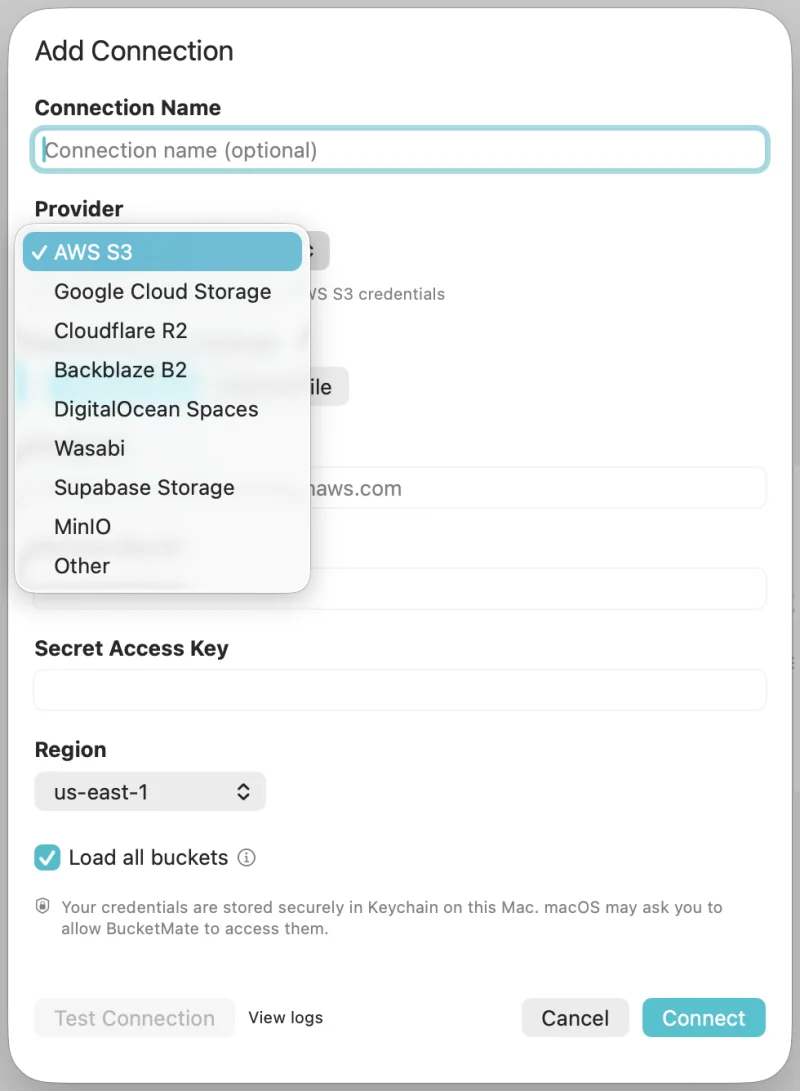
Теперь BucketMate обращается с вашим сервером MinIO как с любым другим облачным бакетом. Перетащите папку в окно, чтобы загрузить объекты, переименовывайте файлы прямо в списке и просматривайте медиа, не обращаясь к CLI.
6. Синхронизируйте MinIO с облачным бакетом
Гибридное резервное копирование - это то, в чем MinIO сильнее всего. Зеркалирование позволяет работать локально, сохраняя каноническую копию в облачном хранилище.
A. Подготовьте облачные учетные данные
Создайте второй псевдоним, указывающий на выбранного вами провайдера. Замените эндпоинт и учетные данные на значения для AWS S3, Cloudflare R2, Wasabi или Backblaze B2.
mc alias set cloudbackup https://s3.amazonaws.com AKIA... wJalrXUtnFEMI...
Когда вы перейдете от демо к продакшену, храните секреты в переменных окружения или менеджере паролей.
B. Выполните первоначальное заполнение
Отправьте вашу существующую офлайн-папку в MinIO, чтобы оба расположения начинали с одних и тех же данных.
mc mirror ~/Projects/offline-cache localminio/offline-projects --overwrite --watch
Флаг --watch оставляет процесс запущенным, поэтому новые файлы и правки распространяются почти в реальном времени.
C. Зеркалируйте у облачного провайдера
Когда ваш локальный бакет актуален, зеркалируйте его на удаленный псевдоним.
mc mirror localminio/offline-projects cloudbackup/prod-backups --overwrite
Запланируйте команду через launchctl, cron или раннер CI в зависимости от того, как часто вы хотите делать резервные копии.
7. Сгенерируйте команды под себя
Каждая команда настраивает пути, псевдонимы и предпочтения TLS по-своему. Используйте интерактивный планировщик ниже, чтобы получить команды, точно соответствующие вашей настройке, а затем скопируйте их в свои shell-скрипты или рунбуки.
8. Автоматизируйте проверки и политики жизненного цикла
- Проверки работоспособности: используйте
mc admin info localminioвнутри скрипта мониторинга, чтобы проверять свободное место на дисках и время работы. Сочетайте с простымcurlк эндпоинту/minio/health/readyдля проб готовности. - Правила жизненного цикла: создайте политики бакетов, которые истекают для артефактов сборки или переносят устаревшие релизы в Glacier или эквиваленты жизненного цикла объектов в R2.
- Проверки целостности: запускайте периодически
mc diff localminio/offline-projects cloudbackup/prod-backupsи настройте оповещения о расхождениях, чтобы вы могли отреагировать, пока пробелы не выросли.
9. Советы по устранению неполадок для macOS
- Конфликты портов: если
9000или9001заняты, измените порты в команде сервера и в BucketMate. Планировщик выше мгновенно перегенерирует команды при изменении номеров. - Разрешения: при хранении данных на внешних дисках предоставьте терминалу и BucketMate Full Disk Access, чтобы они могли читать и записывать без запросов.
- Запросы брандмауэра: подтвердите диалог брандмауэра при первом запуске, чтобы входящие соединения на выбранный порт оставались открытыми. Для TLS добавьте сертификат в Keychain macOS и пометьте его как доверенный.
10. Держите ваш гибридный стек в порядке
- Четко помечайте бакеты внутри BucketMate, чтобы коллеги знали, какое подключение локальное, а какое облачное.
- Используйте единые префиксы (например,
team-name/environment/data-type/), чтобы правила жизненного цикла и фильтры синхронизации оставались предсказуемыми. - Экспортируйте ваши подключения BucketMate как зашифрованные резервные копии, чтобы делиться ими с доверенными коллегами или быстро восстановить компьютер.
FAQ
Как установить клиент MinIO на Mac через brew?
Выполните brew install minio/stable/mc, затем mc --version для проверки. brew install minio-mc из ядра Homebrew тоже подходит. Не используйте brew install mc, который устанавливает Midnight Commander.
Как установить сервер MinIO через brew?
Выполните brew install minio/stable/minio (или brew install minio), затем запустите его командой minio server ~/minio-data --console-address ":9001". Формула устарела и будет отключена 2027-02-17. После этого используйте go install github.com/minio/minio@latest.
Поддерживается ли MinIO в 2026 году?
Нет. Community-редакция была заархивирована в апреле 2026 года и распространяется только в виде исходного кода. Поддерживаемый продукт - MinIO AIStor, у которого есть бесплатная редакция. См. Состояние MinIO в 2026 году.
Почему brew install mc устанавливает Midnight Commander?
В Homebrew mc - это псевдоним файлового менеджера Midnight Commander. Клиент MinIO находится в tap minio/stable или под именем формулы minio-mc.
Есть ли GUI для MinIO на Mac теперь, когда консоль лишилась административных функций?
Да. С MinIO работает любой S3-совместимый десктопный клиент. BucketMate подключается к локальному или удаленному MinIO рядом с AWS S3 и Cloudflare R2, с загрузкой перетаскиванием, предпросмотром и ссылками для общего доступа. Оставьте mc admin для пользователей и политик.
Какие учетные данные MinIO по умолчанию?
minioadmin / minioadmin. Для всего, что серьезнее одноразового теста, задайте MINIO_ROOT_USER и MINIO_ROOT_PASSWORD перед запуском сервера.
Следующие шаги
Теперь у вас есть локальный S3-совместимый бакет на macOS, синхронизированный с облаком и видимый в BucketMate. Продолжите изучать гибридные схемы хранения с руководством по настройке Cloudflare R2 или сравните провайдеров в разборе R2 и S3. Поля подключения и ошибки MinIO в BucketMate описаны в документации по подключению MinIO и на странице GUI-клиента для MinIO.