MinIO sur macOS : configuration d'un bucket S3 local avec BucketMate
Réponse courte : installez le client MinIO sur Mac avec brew install minio/stable/mc, et le serveur MinIO avec brew install minio/stable/minio. N'exécutez pas brew install mc - cela installe Midnight Commander, un outil différent qui utilise aussi la commande mc.
Mise en garde 2026 : l'édition communautaire de MinIO est archivée et n'est plus maintenue. Ces commandes brew installent toujours la dernière version précompilée pour le développement local, mais Homebrew a déprécié les deux formules et désactivera minio le 2027-02-17. Voir Statut de MinIO en 2026 pour ce qui a changé et les alternatives.
MinIO est un moyen rapide de lancer un stockage objet compatible S3 sur macOS pour travailler hors ligne, tester des API sans toucher à la production et garder un cache local des données critiques. Associez-le à une routine de synchronisation intelligente et vous obtenez un workflow hybride où votre Mac reflète un bucket cloud tandis que BucketMate vous offre une interface native pour les opérations quotidiennes sur les fichiers.
Démarrage rapide : installez le serveur MinIO et le client mc avec Homebrew, démarrez un serveur et créez un bucket :
brew install minio/stable/minio minio/stable/mc
minio server ~/minio-data --console-address ":9001"
mc alias set local http://127.0.0.1:9000 minioadmin minioadmin
mc mb local/my-bucket
L'API S3 tourne sur http://127.0.0.1:9000 et la console web sur http://127.0.0.1:9001. Le reste de ce guide couvre une configuration plus sûre avec vos propres identifiants, la connexion d'une GUI et la synchronisation avec un bucket cloud.
À noter : en 2025, MinIO a retiré la plupart des fonctions d'administration de la console web communautaire, ne laissant qu'un navigateur d'objets basique, et le dépôt communautaire a été archivé en avril 2026. Utilisez
mcpour les tâches d'administration et une GUI S3 de bureau comme BucketMate pour la navigation, les envois et les aperçus au quotidien.
Statut de MinIO en 2026
L'édition communautaire de MinIO n'est plus un produit activement maintenu. Si vous l'utilisez aujourd'hui sur un Mac, voici ce que vous exécutez :
- Archivée : le dépôt minio/minio est passé en mode maintenance en décembre 2025 et a été archivé (lecture seule) en avril 2026. Le dépôt du client minio/mc est lui aussi archivé.
- Sources uniquement : MinIO a cessé de publier des binaires et des images Docker communautaires précompilés en octobre 2025. Les binaires existants fonctionnent toujours mais ne recevront plus de mises à jour, y compris de sécurité. Les nouvelles versions se compilent depuis les sources avec
go install github.com/minio/minio@latest. - Aucune image Docker officielle :
minio/miniosur Docker Hub etquay.io/minio/minion'existent plus, doncdocker pull minio/minioéchoue. Utilisezcgr.dev/chainguard/minio(construite à partir des sources de MinIO) oupgsty/minio(un fork maintenu qui sert de remplacement direct). Voir quelle image Docker MinIO utiliser en 2026. - Homebrew déprécié : la formule minio de Homebrew core est dépréciée et sera désactivée le 2027-02-17. minio-mc est dépréciée avec une date de désactivation au 2027-07-17. Le tap
minio/stables'installe encore, mais il est figé sur une version plus ancienne. - La console est un navigateur d'objets : la console communautaire a perdu son interface d'administration en 2025. Les utilisateurs, politiques et clés d'accès se gèrent avec
mc admin. - Produit pris en charge : MinIO propose désormais AIStor, avec une édition autonome gratuite et une édition entreprise avec support commercial. Voir le README de minio/minio pour les liens.
Pour un endpoint S3 local jetable sur votre Mac, la version communautaire archivée fait toujours l'affaire. Pour tout ce qui doit durer, compilez depuis les sources en épinglant la version, passez à AIStor Free, ou choisissez un autre serveur compatible S3. BucketMate se connecte à tous de la même façon.
Pourquoi associer MinIO à un Mac et à BucketMate
- Fiabilité hors ligne d'abord : gardez démos produit, artefacts de build ou modèles d'IA disponibles sans connexion Internet tout en synchronisant les modifications vers AWS S3, Cloudflare R2, Wasabi ou Backblaze B2.
- Tests sans risque pour la production : pointez des applications de préproduction ou des tests d'intégration vers l'endpoint local pour valider les politiques IAM, les règles de cycle de vie et les appels SDK avant le déploiement.
- Gestion conviviale : l'application macOS native de BucketMate liste les objets, prévisualise les fichiers et vous permet de glisser-déposer entre MinIO local et les fournisseurs cloud distants sans scripts.
1. Installer le client MinIO (mc) et le serveur avec Homebrew
MinIO est livré sous la forme de deux binaires uniques : minio (le serveur) et mc (le client MinIO). Installez-les depuis le tap officiel de MinIO. Les deux sont figés à leur dernière version précompilée, ce qui convient pour le développement local.
Installer le client MinIO (mc) avec brew
brew install minio/stable/mc
mc --version
Si vous n'avez besoin que de communiquer avec un MinIO distant, AWS S3 ou un endpoint R2, le client suffit. Homebrew core le propose aussi via brew install minio-mc.
brew install mcinstalle Midnight Commander, pas le client MinIO. Si Midnight Commander est déjà installé, les deux binairesmcentrent en conflit - désinstallez l'un des deux ou appelez le client MinIO par son chemin complet.
Installer le serveur MinIO avec brew
brew install minio/stable/minio
minio --version
Homebrew core propose aussi brew install minio. Les deux dépôts en amont sont archivés, donc Homebrew marque ces formules comme dépréciées - elles s'installent et fonctionnent toujours très bien pour le développement local, mais n'attendez pas de nouvelles versions. Homebrew désactivera minio le 2027-02-17 et minio-mc le 2027-07-17, après quoi brew install les refusera.
Note de dépréciation : si
brew install miniocesse de fonctionner pour vous, compilez le serveur depuis les sources. Avec Go 1.24 ou plus récent, exécutezgo install github.com/minio/minio@latestetgo install github.com/minio/mc@latest, puis assurez-vous que$(go env GOPATH)/binest dans votrePATH. Les deux voies donnent les mêmes commandes que celles utilisées tout au long de ce tutoriel.
2. Créer un répertoire de données dédié
Choisissez un emplacement persistant pour les données des objets afin que le processus MinIO puisse redémarrer sans perdre son état. Les exemples ci-dessous supposent ~/minio-data.
mkdir -p ~/minio-data
Vous pouvez cibler un SSD externe ou un volume réseau si vous voulez plus d'espace ou de redondance.
3. Lancer MinIO sur macOS
Démarrez MinIO avec des adresses explicites pour savoir quels ports autoriser dans le pare-feu.
minio server --address :9000 --console-address :9001 ~/minio-data
Ouvrez http://127.0.0.1:9001 dans un navigateur pour accéder à la console web. Les identifiants par défaut sont minioadmin pour le nom d'utilisateur comme pour le mot de passe. Changez-les immédiatement dans les configurations proches de la production. Les versions communautaires récentes n'y affichent qu'un navigateur d'objets - les utilisateurs, politiques et clés d'accès se gèrent avec mc admin.
Si vous avez besoin de TLS, générez des certificats dans ~/minio-certs et redémarrez MinIO avec --certs-dir ~/minio-certs. BucketMate fera confiance au certificat tant qu'il correspond au nom d'hôte que vous configurez dans l'application.
4. Configurer le client MinIO (mc)
La CLI mc reprend celle d'AWS S3 mais fonctionne avec toute cible compatible S3. Définissez un alias pour votre serveur local, puis créez un bucket dédié au travail hors ligne.
mc alias set localminio http://127.0.0.1:9000 minioadmin minioadmin
mc mb localminio/offline-projects
Gardez des noms d'alias simples car ils apparaissent dans toutes les commandes de miroir et les scripts.
5. Connecter BucketMate à votre MinIO local
- Lancez BucketMate sur macOS.
- Cliquez sur Add connection et choisissez MinIO comme fournisseur (ou Other).
- Saisissez l'endpoint
http://127.0.0.1:9000(ouhttps://si vous avez activé TLS). - Renseignez la clé d'accès, la clé secrète et le bucket que vous avez créé plus haut.
- Appuyez sur Test connection puis sur Save pour l'ajouter à votre barre latérale.
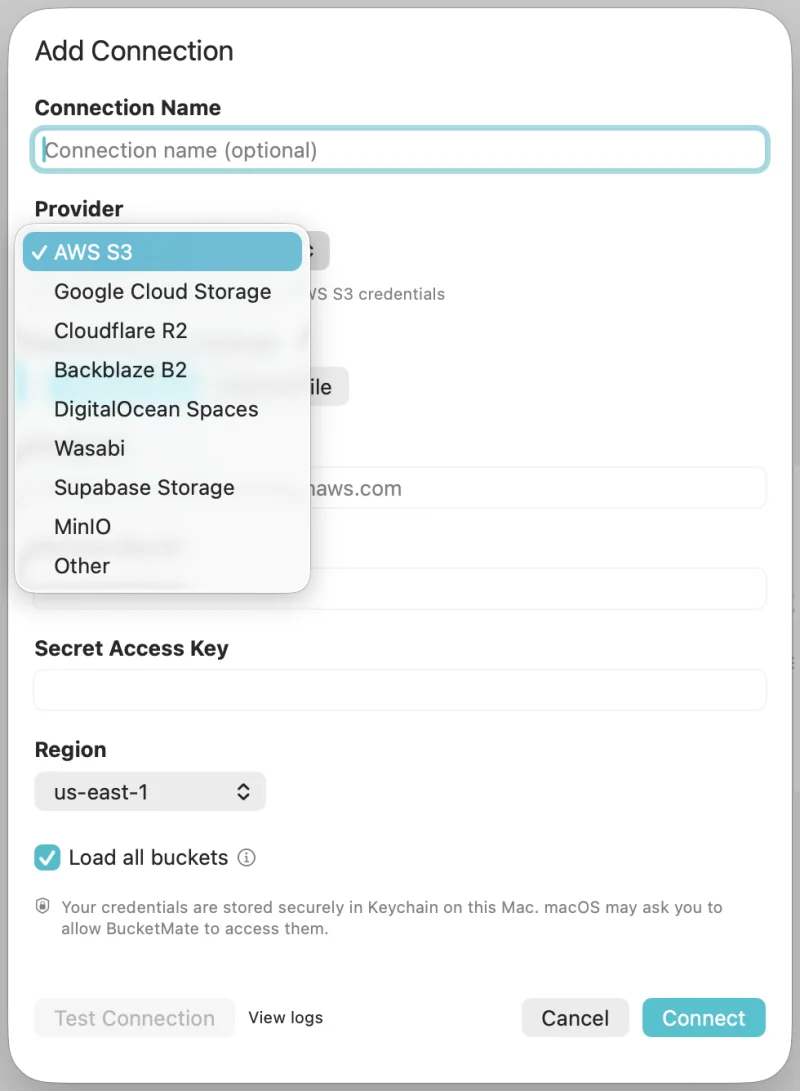
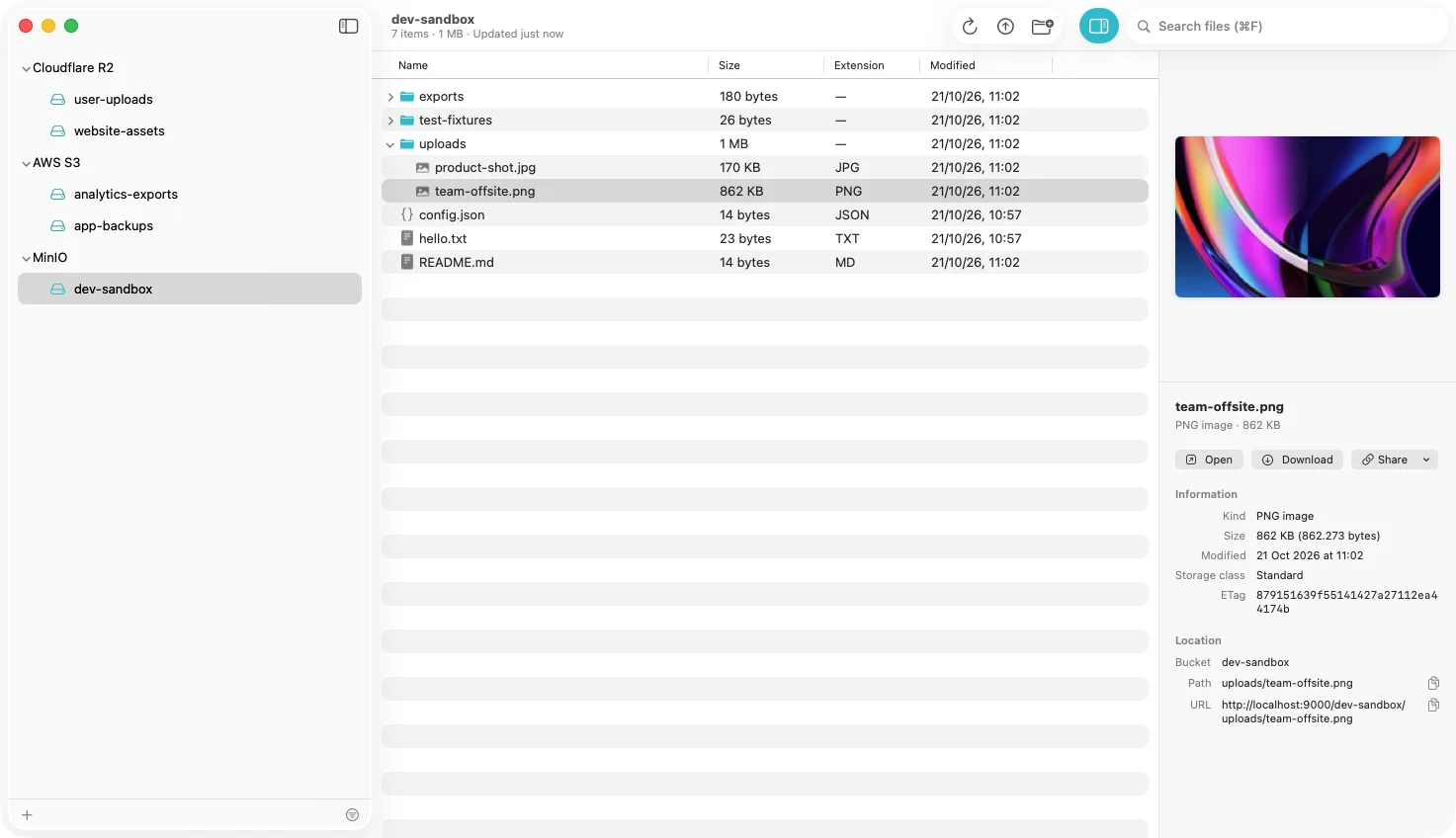
BucketMate traite désormais votre serveur MinIO comme n'importe quel bucket cloud. Glissez un dossier dans la fenêtre pour envoyer des objets, renommez des fichiers sur place et prévisualisez des médias sans recourir à la CLI.
6. Garder MinIO synchronisé avec un bucket cloud
La sauvegarde hybride est là où MinIO brille. Le mirroring vous permet de travailler en local tout en gardant une copie de référence dans le stockage cloud.
A. Préparer les identifiants cloud
Créez un second alias qui pointe vers le fournisseur de votre choix. Remplacez l'endpoint et les identifiants par les valeurs d'AWS S3, Cloudflare R2, Wasabi ou Backblaze B2.
mc alias set cloudbackup https://s3.amazonaws.com AKIA... wJalrXUtnFEMI...
Utilisez des variables d'environnement ou un gestionnaire de mots de passe pour stocker les secrets quand vous passez des démos à la production.
B. Lancer l'amorçage initial
Poussez votre dossier hors ligne existant dans MinIO pour que les deux emplacements partent avec les mêmes données.
mc mirror ~/Projects/offline-cache localminio/offline-projects --overwrite --watch
L'option --watch garde le processus en cours d'exécution, de sorte que les nouveaux fichiers ou modifications se propagent quasiment en temps réel.
C. Mettre en miroir vers le fournisseur cloud
Une fois votre bucket local à jour, mettez-le en miroir vers l'alias distant.
mc mirror localminio/offline-projects cloudbackup/prod-backups --overwrite
Planifiez la commande avec launchctl, cron ou un runner de CI selon la fréquence de sauvegarde souhaitée.
7. Générer des commandes sur mesure
Chaque équipe ajuste chemins, alias et préférences TLS. Utilisez le planificateur interactif ci-dessous pour produire des commandes qui correspondent exactement à votre configuration, puis copiez-les dans vos scripts shell ou vos runbooks.
8. Automatiser les contrôles et les politiques de cycle de vie
- Contrôles de santé : utilisez
mc admin info localminiodans un script de supervision pour vérifier l'espace disque et la disponibilité. Associez-le à un simplecurlsur l'endpoint/minio/health/readypour les sondes de disponibilité. - Règles de cycle de vie : créez des politiques de bucket qui font expirer les artefacts de build ou déplacent les anciennes versions vers Glacier ou les équivalents de cycle de vie d'objets R2.
- Analyses d'intégrité : planifiez des exécutions périodiques de
mc diff localminio/offline-projects cloudbackup/prod-backupset alertez en cas de divergence pour réagir avant que les écarts ne grandissent.
9. Conseils de dépannage pour macOS
- Conflits de ports : si
9000ou9001sont pris, ajustez les ports dans la commande du serveur et dans BucketMate. Le planificateur ci-dessus régénère les commandes instantanément quand vous changez les numéros. - Permissions : quand vous stockez des données sur des disques externes, accordez l'accès complet au disque au terminal et à BucketMate pour qu'ils lisent et écrivent sans invite.
- Invites du pare-feu : approuvez la boîte de dialogue du pare-feu au premier lancement pour que les connexions entrantes sur le port choisi restent ouvertes. Pour TLS, ajoutez le certificat au Keychain de macOS et marquez-le comme approuvé.
10. Garder votre stack hybride organisée
- Étiquetez clairement les buckets dans BucketMate pour que vos collègues sachent quelle connexion est locale et laquelle est dans le cloud.
- Utilisez des préfixes cohérents (par exemple
team-name/environment/data-type/) pour que les règles de cycle de vie et les filtres de synchronisation restent prévisibles. - Exportez vos connexions BucketMate sous forme de sauvegardes chiffrées pour les partager avec des collègues de confiance ou reconstruire rapidement une machine.
FAQ
Comment installer le client MinIO sur Mac avec brew ?
Exécutez brew install minio/stable/mc, puis mc --version pour confirmer. brew install minio-mc depuis Homebrew core fonctionne aussi. N'utilisez pas brew install mc, qui installe Midnight Commander.
Comment installer le serveur MinIO avec brew ?
Exécutez brew install minio/stable/minio (ou brew install minio), puis démarrez-le avec minio server ~/minio-data --console-address ":9001". La formule est dépréciée et sera désactivée le 2027-02-17. Ensuite, utilisez go install github.com/minio/minio@latest.
MinIO est-il encore maintenu en 2026 ?
Non. L'édition communautaire a été archivée en avril 2026 et n'est distribuée que sous forme de sources. Le produit pris en charge est MinIO AIStor, qui dispose d'une édition gratuite. Voir Statut de MinIO en 2026.
Pourquoi brew install mc m'installe-t-il Midnight Commander ?
Dans Homebrew, mc est un alias du gestionnaire de fichiers Midnight Commander. Le client MinIO se trouve dans le tap minio/stable ou sous le nom de formule minio-mc.
Existe-t-il une GUI pour MinIO sur Mac maintenant que la console a perdu ses fonctions d'administration ?
Oui. Tout client de bureau compatible S3 fonctionne avec MinIO. BucketMate se connecte à un MinIO local ou distant à côté d'AWS S3 et de Cloudflare R2, avec envois par glisser-déposer, aperçus et liens de partage. Gardez mc admin pour les utilisateurs et les politiques.
Quels sont les identifiants MinIO par défaut ?
minioadmin / minioadmin. Définissez MINIO_ROOT_USER et MINIO_ROOT_PASSWORD avant de démarrer le serveur pour tout ce qui dépasse un test jetable.
Prochaines étapes
Vous disposez maintenant d'un bucket local compatible S3 sur macOS, synchronisé avec le cloud et visible dans BucketMate. Continuez à explorer les schémas de stockage hybride avec le guide de configuration de Cloudflare R2 ou comparez les fournisseurs dans le détail R2 vs S3. Pour les champs de connexion et les erreurs propres à MinIO dans BucketMate, voir la documentation Connect MinIO ou la page du client GUI MinIO.