Meilleure interface S3 pour macOS en 2026 : comparatif de clients simples et modernes
Si vous cherchez une S3 GUI macOS, un client S3 pour Mac ou un client Amazon S3, vous voulez généralement la même chose : parcourir vos buckets comme des dossiers, glisser des fichiers dans les deux sens et arrêter de vivre dans la console AWS.
Le meilleur choix moderne n'est pas celui qui affiche « le plus de fonctionnalités à l'écran ». C'est une interface simple et moderne qui cache de vraies fonctionnalités puissantes. Ce guide compare des options réalistes sur macOS en 2026 - consoles, CLI, clients de bureau classiques et BucketMate - pour que vous choisissiez selon votre usage quotidien.
Ce que « S3 GUI » signifie vraiment
Une S3 GUI est un client graphique pour le stockage objet compatible S3. Selon le fournisseur et le client, vous vous authentifiez avec des clés d'accès, un profil AWS ou AWS SSO, puis vous pouvez :
- Lister les buckets et les préfixes
- Envoyer / télécharger / renommer / supprimer des objets
- Prévisualiser des fichiers
- Générer des liens de partage (presigned)
- Parfois gérer plusieurs fournisseurs dans une seule fenêtre
« Compatible S3 » est important : un même client peut souvent dialoguer avec AWS S3, Cloudflare R2, MinIO, Backblaze B2, DigitalOcean Spaces, Supabase Storage, Hetzner Object Storage et Tigris, si l'outil prend en charge les endpoints personnalisés.
Ce que « le meilleur » devrait signifier en 2026
| Priorité | Pourquoi c'est important |
|---|---|
| Simplicité de l'interface | Vous utilisez le client tous les jours - la friction s'accumule |
| UX moderne | Les anciennes interfaces multi-protocoles deviennent pesantes au bout d'une heure |
| Puissance en coulisses | Multi-cloud, recherche, aperçus, liens de partage sans encombrement |
| Intégration à macOS | Sensation native, mémoire, Apple Silicon |
| Périmètre honnête | Centré sur S3 ou tous les protocoles, ou montage dans le Finder |
Comparaison rapide
| Option | Idéal pour | R2 / compatible S3 | macOS natif | Navigation quotidienne | Courbe d'apprentissage |
|---|---|---|---|---|---|
| Console AWS / Cloudflare | Administration occasionnelle (IAM, facturation) | Un fournisseur à la fois | Navigateur | Lente, interface d'administration | Faible |
AWS CLI / mc / rclone | Scripts, CI, tâches en masse | Oui (avec configuration) | Terminal | Pas une GUI | Moyenne à élevée |
| Cyberduck | Multi-protocole open source gratuit | Solide | Oui | Utilitaire | Faible |
| Transmit | Double panneau soigné, multi-distants | Solide | Oui | Double panneau puissant | Faible |
| ForkLift / gestionnaires à double panneau | Opérations de fichiers locales + distantes | Variable | Oui | Orienté gestionnaire de fichiers | Faible |
| BucketMate | Interface S3 simple et moderne + puissance en dessous | Hub compatible S3 | Oui + iOS et Web | Disposition type gestionnaire de fichiers | Faible |
Il n'existe pas de « meilleur » unique pour tout le monde. Il existe un meilleur choix par défaut selon votre façon de travailler. Pour Cloudflare R2 en particulier, voir Cloudflare R2 GUI pour macOS.
1) Consoles web des fournisseurs (AWS, Cloudflare, interface MinIO)
Avantages
- Aucune installation
- Au plus près des réglages officiels IAM / bucket
- Suffisant pour les changements de configuration rares
Inconvénients
- Lente pour la navigation intensive et les gros envois
- Pénible dès que vous utilisez plus d'un cloud
- Mémoire du navigateur et chaos d'onglets
- Interface d'administration avant tout - pas vraiment « simple » pour le travail quotidien sur les fichiers
Utilisez la console pour les politiques IAM, les paramètres par défaut de création de bucket et la facturation - pas comme gestionnaire de fichiers principal.
2) Outils CLI (AWS CLI, MinIO Client, rclone, s3cmd)
Avantages
- Scriptables et adaptés à la CI
- Idéaux pour la synchronisation en masse et l'automatisation
- Contrôle précis
Inconvénients
- Mauvaise découvrabilité (« qu'y a-t-il dans ce préfixe ? »)
- Facile de mal saisir une commande destructrice
- Pas ce que la plupart des gens entendent par « S3 GUI pour macOS »
Gardez la CLI. Associez-la à une GUI pour le travail interactif. Exemple de vérification rapide avant d'ouvrir une GUI :
export AWS_ACCESS_KEY_ID="..."
export AWS_SECRET_ACCESS_KEY="..."
export AWS_REGION="auto"
aws s3 ls --endpoint-url https://<account-id>.r2.cloudflarestorage.com
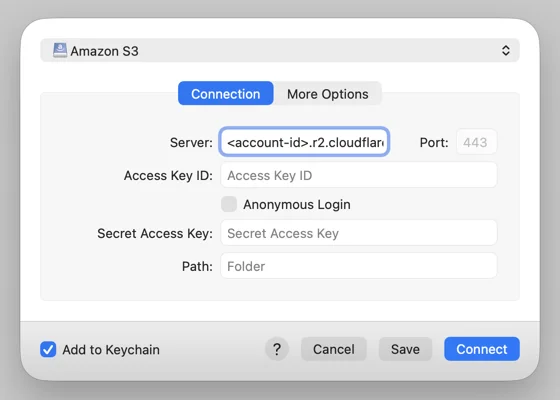
3) Cyberduck
Avantages
- Gratuit / open source
- Large prise en charge de protocoles (S3, et bien d'autres)
- Bon modèle de signets
Inconvénients
- L'interface paraît utilitaire pour une navigation S3 à longueur de journée
- Les workflows S3 multi-comptes peuvent devenir lourds
- La « puissance » tient surtout à la variété des protocoles - ce n'est pas un produit S3 moderne et plus calme
Parfait si vous avez besoin de nombreux protocoles et d'un budget nul. Moins adapté si S3/R2 est votre cœur de métier et que vous tenez à une simplicité moderne.
4) Transmit (Panic)
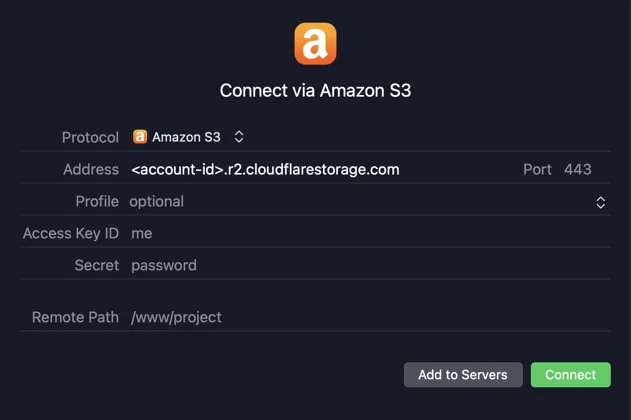
Avantages
- Excellent design macOS
- Transferts rapides en double panneau
- Apprécié des utilisateurs avancés de Mac de longue date
Inconvénients
- Payant
- La puissance du double panneau est toujours en surface - plus d'interface si vous n'avez besoin que du stockage objet
- Pas conçu uniquement pour les workflows produit S3 (espaces de travail, hub multi-cloud, iOS et Web)
Choisissez Transmit si vous vivez déjà dans des applications de transfert Mac à double panneau et que S3 n'est qu'un distant parmi d'autres.
5) BucketMate - GUI S3 simple et moderne pour macOS, iOS et Web
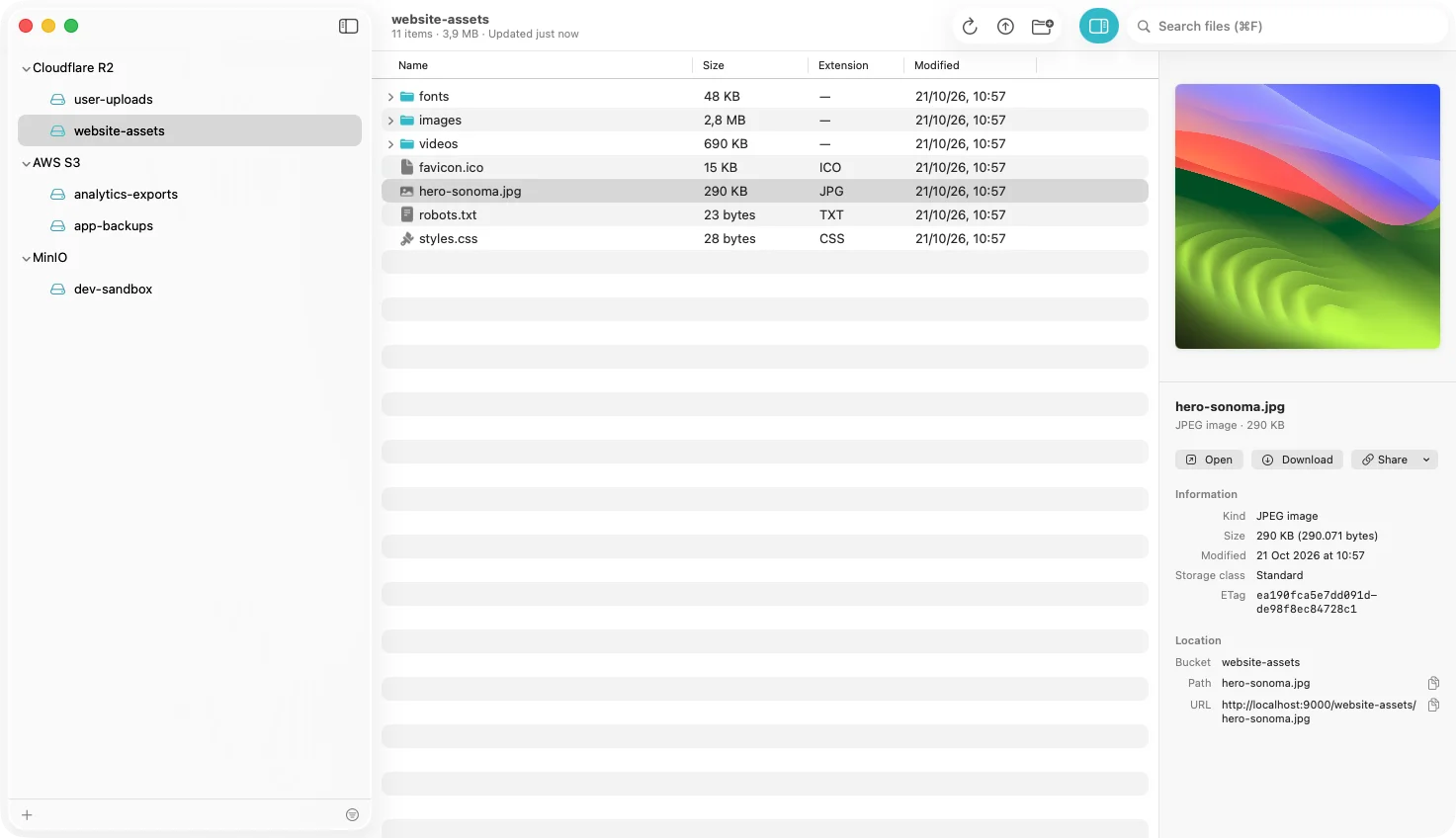
BucketMate est un client S3 natif pour Mac et iOS (plus une application Web) avec un pari produit clair : UI/UX moderne, simplicité et fonctionnalités puissantes en coulisses.
Ce qui reste simple
- Parcourir les buckets comme dans un gestionnaire de fichiers
- Envois et téléchargements par glisser-déposer
- Une disposition claire qui ne ressemble pas à une console cloud
- Faible courbe d'apprentissage pour le travail quotidien
Ce qui se cache en coulisses quand vous en avez besoin
- Hub multi-fournisseurs (AWS S3, Cloudflare R2, MinIO, B2, Spaces, Supabase, Hetzner, Tigris, S3 générique)
- Recherche rapide en local d'abord
- Aperçus intégrés et détails des fichiers
- Liens de partage presigned
- Espaces de travail pour les comptes et les buckets épinglés
- Les identifiants restent sur l'appareil (Keychain sur Mac et iOS, profil du navigateur sur le Web)
Pour qui
- Les développeurs et indie hackers qui veulent que le travail avec S3 soit sans effort
- Ceux qui jonglent entre R2 + S3 + MinIO local sans cinq consoles de navigateur
- Les utilisateurs de Mac qui ont cherché
s3 gui macoset veulent une UX moderne et simple - pas un navigateur multi-protocole dépassé
Qui devrait regarder ailleurs
- Vous n'avez besoin que d'un
aws s3 syncponctuel en CI - Vous avez besoin de FTP/SFTP/WebDAV comme protocoles principaux
- Vous exigez une console d'entreprise entièrement hors ligne et isolée, avec un outillage IAM personnalisé au-delà des API S3
Comment choisir en 60 secondes
- Surtout des scripts ? → CLI + GUI facultative pour le débogage
- Beaucoup de protocoles, gratuit ? → Cyberduck
- Utilisateur Mac classique du double panneau ? → Transmit
- Envie d'une UX S3 simple et moderne avec de la puissance en dessous ? → BucketMate
- Besoin du même workflow dans un navigateur ? → BucketMate Web sur web.bucketmate.app
- Besoin de l'avoir sur iPhone ? → BucketMate pour iOS
Workflow macOS recommandé
Une configuration pratique qui passe à l'échelle :
- Utilisez un profil AWS pour le SSO et la rotation des identifiants, et n'utilisez jamais les clés du compte root.
- Utilisez la CLI pour l'automatisation et les déploiements.
- Utilisez une GUI S3 dédiée pour la navigation, les envois ponctuels, les aperçus et les liens de partage.
- Gardez MinIO en local pour le hors ligne/le dev, et R2/S3 dans le cloud pour la production - gérez les deux dans un seul client simple.
Si vous partez de zéro avec un fournisseur :
- Connecter Cloudflare R2 (endpoint S3)
- Cloudflare R2 GUI pour macOS
- Configuration AWS S3 avec BucketMate
- MinIO sur macOS : bucket local
Connecter n'importe quel bucket S3 dans BucketMate
- Téléchargez le client S3 BucketMate pour Mac, installez l'application iOS ou ouvrez l'application Web.
- Cliquez sur Add connection → choisissez le fournisseur (ou S3 compatible générique).
- Pour AWS S3 sur macOS, choisissez Access Key ou AWS Profile. Utilisez Login with SSO pour un profil SSO.
- Pour les autres fournisseurs, saisissez l'endpoint, la clé d'accès, le secret et la région (
autopour R2). - Testez la connexion, puis parcourez vos buckets immédiatement.
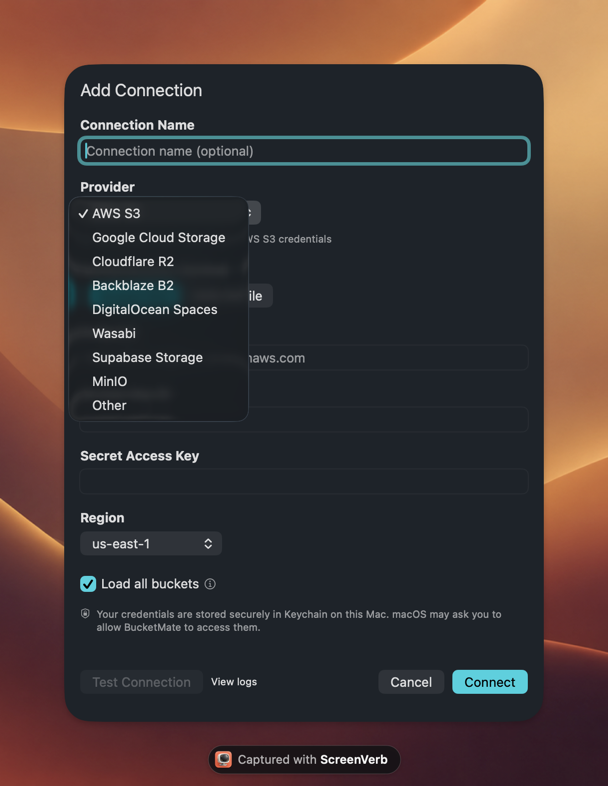
C'est toute la différence entre « j'ai des identifiants » et « j'ai une GUI S3 simple et utilisable sur mon Mac ».
FAQ
Existe-t-il une GUI S3 gratuite pour macOS ?
Oui. Cyberduck est gratuit, la console AWS est gratuite, et BucketMate propose un plan gratuit avec limites ainsi qu'une licence Pro payante à vie pour toutes les fonctionnalités - vous pouvez donc essayer d'abord l'interface simple et moderne.
Une GUI S3 fonctionne-t-elle avec Cloudflare R2 ?
Si le client prend en charge les endpoints personnalisés compatibles S3 (la plupart des clients modernes le font), oui. Vous utilisez l'endpoint de l'API S3 de R2 et des jetons d'API. Voir le guide de configuration R2 et Cloudflare R2 GUI pour macOS. Pour le contexte des coûts : R2 vs AWS S3.
GUI S3 vs client S3 - y a-t-il une différence ?
En pratique, non. On emploie les deux expressions pour les applications graphiques qui gèrent des buckets. « Client » peut aussi désigner des SDK ; « GUI » désigne toujours une application visuelle.
Puis-je utiliser la même application pour MinIO et AWS ?
Oui, avec un client multi-fournisseurs compatible S3 qui garde l'interface simple tout en gérant plusieurs comptes en coulisses. C'est l'une des principales raisons d'éviter les consoles propres à chaque fournisseur pour le travail quotidien.