MinIO no macOS: configuração de um bucket S3 local com o BucketMate
Resposta curta: instale o cliente MinIO no Mac com brew install minio/stable/mc e o servidor MinIO com brew install minio/stable/minio. Não execute brew install mc - isso instala o Midnight Commander, uma ferramenta diferente que também usa o comando mc.
Ressalva de 2026: a edição community do MinIO está arquivada e não é mais mantida. Esses comandos do brew ainda instalam a última versão pré-compilada para desenvolvimento local, mas o Homebrew marcou as duas fórmulas como obsoletas e vai desabilitar o minio em 2027-02-17. Veja o Status do MinIO em 2026 para saber o que mudou e quais são as alternativas.
O MinIO é uma forma rápida de subir um armazenamento de objetos compatível com S3 no macOS para você trabalhar offline, testar APIs sem tocar na produção e manter um cache local de dados críticos. Combine-o com uma rotina de sincronização inteligente e você ganha um fluxo híbrido em que seu Mac espelha um bucket na nuvem enquanto o BucketMate oferece uma interface nativa para as operações de arquivo do dia a dia.
Início rápido: instale o servidor MinIO e o cliente mc com o Homebrew, inicie um servidor e crie um bucket:
brew install minio/stable/minio minio/stable/mc
minio server ~/minio-data --console-address ":9001"
mc alias set local http://127.0.0.1:9000 minioadmin minioadmin
mc mb local/my-bucket
A API S3 roda em http://127.0.0.1:9000 e o console web em http://127.0.0.1:9001. O restante deste guia cobre uma configuração mais segura com suas próprias credenciais, a conexão de uma GUI e a sincronização com um bucket na nuvem.
Aviso: em 2025 o MinIO removeu a maioria dos recursos administrativos do Console web da edição community, deixando um navegador de objetos básico, e o repositório da community foi arquivado em abril de 2026. Use o
mcpara tarefas administrativas e uma GUI de S3 para desktop como o BucketMate para navegar, enviar e pré-visualizar no dia a dia.
Status do MinIO em 2026
A edição community do MinIO não é mais um produto mantido ativamente. Se você a usa em um Mac hoje, é isto que está rodando:
- Arquivado: o repositório minio/minio entrou em modo de manutenção em dezembro de 2025 e foi arquivado (somente leitura) em abril de 2026. O repositório do cliente minio/mc também está arquivado.
- Somente código-fonte: o MinIO parou de publicar binários e imagens Docker pré-compilados da community em outubro de 2025. Os binários existentes ainda funcionam, mas não receberão atualizações, incluindo correções de segurança. Novas compilações vêm do código-fonte com
go install github.com/minio/minio@latest. - Sem imagem Docker oficial:
minio/miniono Docker Hub equay.io/minio/minionão existem mais, entãodocker pull minio/miniofalha. Usecgr.dev/chainguard/minio(compilada a partir do código-fonte do MinIO) oupgsty/minio(um fork mantido que funciona como substituto direto). Veja qual imagem Docker do MinIO usar em 2026. - Homebrew obsoleto: a fórmula minio do Homebrew core está obsoleta e será desabilitada em 2027-02-17. A minio-mc está obsoleta, com data de desativação em 2027-07-17. O tap
minio/stableainda instala, mas está fixado em uma versão mais antiga. - O Console é um navegador de objetos: o Console da community perdeu sua interface administrativa em 2025. Usuários, políticas e access keys são gerenciados com
mc admin. - Produto com suporte: o MinIO agora entrega o AIStor, com uma edição standalone gratuita e uma edição enterprise com suporte comercial. Veja o README do minio/minio para os links.
Para um endpoint S3 local descartável no seu Mac, a versão arquivada da community ainda cumpre o papel. Para qualquer coisa duradoura, compile a partir do código-fonte e fixe a versão, migre para o AIStor Free ou escolha outro servidor compatível com S3. O BucketMate se conecta a todos eles do mesmo jeito.
Por que combinar o MinIO com um Mac e o BucketMate
- Confiabilidade offline-first: mantenha demos de produto, artefatos de build ou modelos de IA disponíveis sem conexão com a internet e ainda sincronize as mudanças de volta para AWS S3, Cloudflare R2, Wasabi ou Backblaze B2.
- Testes seguros para produção: aponte apps de staging ou testes de integração para o endpoint local para validar políticas de IAM, regras de ciclo de vida e chamadas de SDK antes de fazer o deploy.
- Gerenciamento amigável: o app nativo do BucketMate para macOS lista objetos, pré-visualiza arquivos e permite arrastar e soltar entre o MinIO local e provedores de nuvem remotos sem scripts.
1. Instale o cliente MinIO (mc) e o servidor com o Homebrew
O MinIO é distribuído como dois binários únicos: minio (o servidor) e mc (o cliente MinIO). Instale-os a partir do tap oficial do MinIO. Ambos estão congelados na última versão pré-compilada, o que é suficiente para desenvolvimento local.
Instale o cliente MinIO (mc) com o brew
brew install minio/stable/mc
mc --version
Se você só precisa conversar com um MinIO remoto, com o AWS S3 ou com um endpoint do R2, o cliente é tudo o que precisa. O Homebrew core também o oferece como brew install minio-mc.
brew install mcinstala o Midnight Commander, não o cliente MinIO. Se você já tem o Midnight Commander, os dois bináriosmcentram em conflito - desinstale um deles ou chame o cliente MinIO pelo caminho completo.
Instale o servidor MinIO com o brew
brew install minio/stable/minio
minio --version
O Homebrew core também tem brew install minio. Os dois repositórios upstream estão arquivados, então o Homebrew marca essas fórmulas como obsoletas - elas ainda instalam e funcionam bem para desenvolvimento local, mas não espere novas versões. O Homebrew vai desabilitar o minio em 2027-02-17 e o minio-mc em 2027-07-17, e depois disso o brew install as recusa.
Nota sobre a obsolescência: se o
brew install miniodeixar de funcionar para você, compile o servidor a partir do código-fonte. Com o Go 1.24 ou posterior, executego install github.com/minio/minio@latestego install github.com/minio/mc@lateste depois garanta que$(go env GOPATH)/binesteja no seuPATH. Qualquer um dos caminhos dá os mesmos comandos usados neste tutorial.
2. Crie um diretório de dados dedicado
Escolha um local persistente para os dados dos objetos, para que o processo do MinIO possa reiniciar sem perder o estado. Os exemplos abaixo assumem ~/minio-data.
mkdir -p ~/minio-data
Você pode usar um SSD externo ou um volume de rede se quiser mais espaço ou redundância.
3. Inicie o MinIO no macOS
Inicie o MinIO com endereços explícitos para saber quais portas liberar no firewall.
minio server --address :9000 --console-address :9001 ~/minio-data
Abra http://127.0.0.1:9001 em um navegador para acessar o console web. As credenciais padrão são minioadmin tanto para usuário quanto para senha. Altere-as imediatamente em configurações próximas de produção. As compilações recentes da community mostram ali apenas um navegador de objetos - usuários, políticas e access keys são gerenciados com mc admin.
Se precisar de TLS, gere certificados em ~/minio-certs e reinicie o MinIO com --certs-dir ~/minio-certs. O BucketMate confiará no certificado desde que ele corresponda ao hostname que você configurar dentro do app.
4. Configure o cliente MinIO (mc)
A CLI mc espelha a CLI do AWS S3, mas funciona com qualquer destino compatível com S3. Configure um alias para o seu servidor local e depois crie um bucket dedicado ao trabalho offline.
mc alias set localminio http://127.0.0.1:9000 minioadmin minioadmin
mc mb localminio/offline-projects
Mantenha os nomes dos aliases simples, pois eles aparecem em todos os comandos de espelhamento e scripts.
5. Conecte o BucketMate ao seu MinIO local
- Abra o BucketMate no macOS.
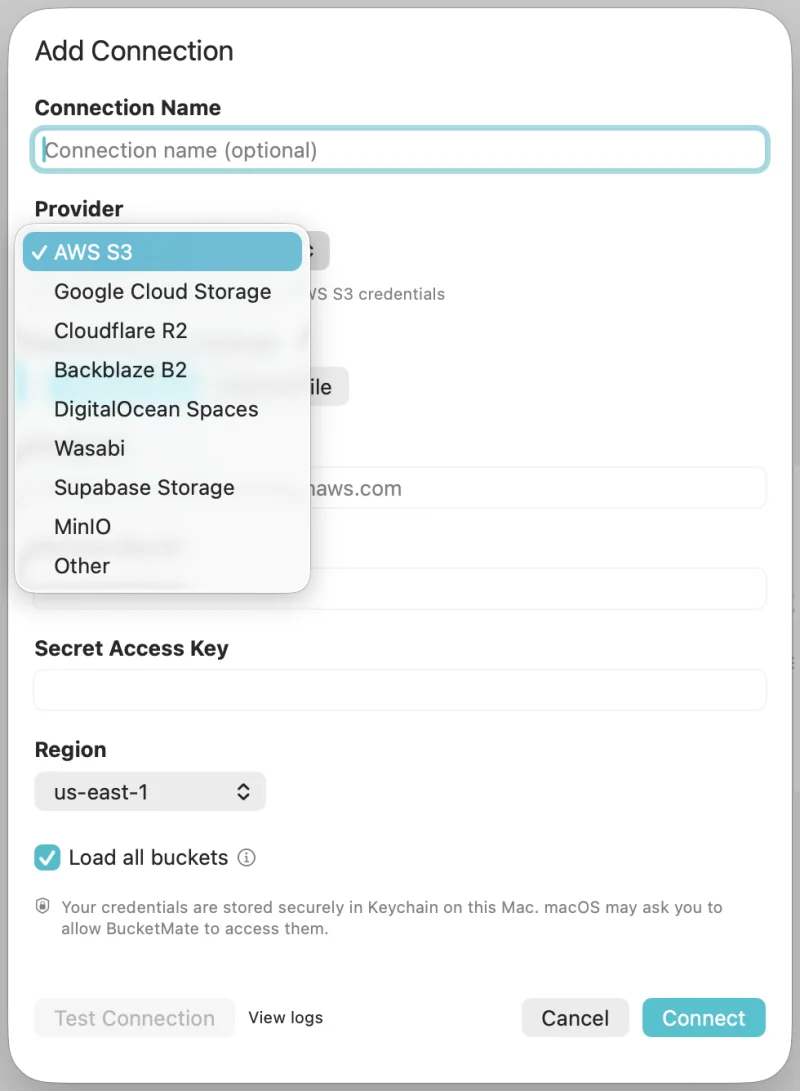
- Clique em Add connection e escolha MinIO como provedor (ou Other).
- Informe o endpoint
http://127.0.0.1:9000(ouhttps://se você habilitou o TLS). - Forneça a access key, a secret key e o bucket que você criou acima.
- Toque em Test connection e depois em Save para adicioná-lo à sua barra lateral.
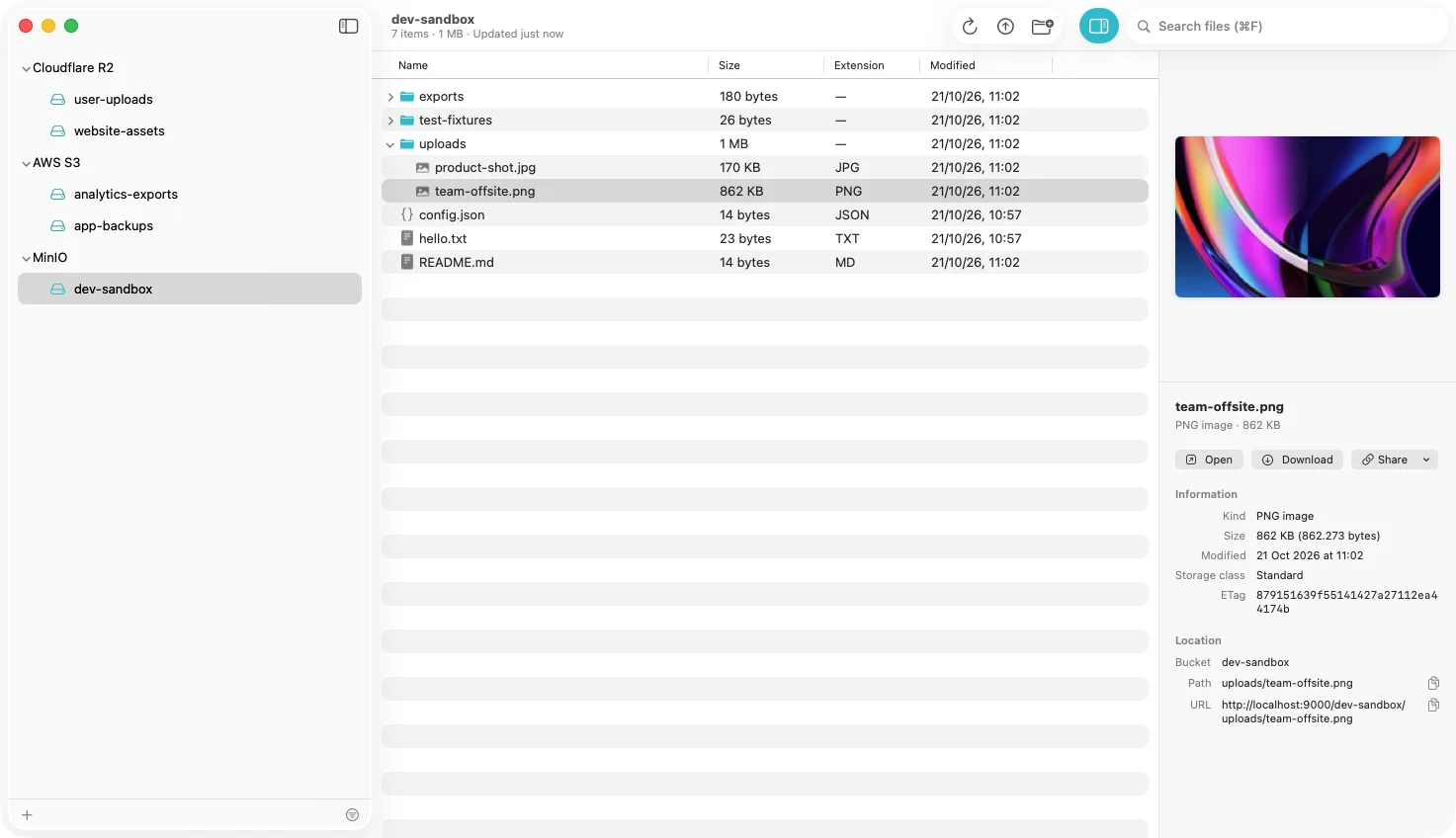
O BucketMate agora trata seu servidor MinIO como qualquer outro bucket na nuvem. Arraste uma pasta para a janela para enviar objetos, renomeie arquivos diretamente e pré-visualize mídia sem recorrer à CLI.
6. Mantenha o MinIO sincronizado com um bucket na nuvem
O backup híbrido é onde o MinIO brilha. O espelhamento permite operar localmente enquanto mantém uma cópia canônica no armazenamento na nuvem.
A. Prepare as credenciais da nuvem
Crie um segundo alias que aponte para o provedor de sua escolha. Substitua o endpoint e as credenciais pelos valores do AWS S3, Cloudflare R2, Wasabi ou Backblaze B2.
mc alias set cloudbackup https://s3.amazonaws.com AKIA... wJalrXUtnFEMI...
Use variáveis de ambiente ou um gerenciador de senhas para guardar os secrets quando passar de demonstrações para produção.
B. Execute a carga inicial única
Envie sua pasta offline existente para o MinIO para que os dois locais comecem com os mesmos dados.
mc mirror ~/Projects/offline-cache localminio/offline-projects --overwrite --watch
A flag --watch mantém o processo em execução, de modo que arquivos novos ou edições se propagam quase em tempo real.
C. Espelhe para o provedor de nuvem
Quando seu bucket local estiver atualizado, espelhe-o para o alias remoto.
mc mirror localminio/offline-projects cloudbackup/prod-backups --overwrite
Agende o comando com launchctl, cron ou um runner de CI, dependendo da frequência com que quer fazer backup.
7. Gere comandos sob medida
Cada equipe ajusta caminhos, aliases e preferências de TLS. Use o planejador interativo abaixo para produzir comandos que correspondam exatamente à sua configuração e depois copie-os para seus scripts de shell ou runbooks.
8. Automatize verificações e políticas de ciclo de vida
- Verificações de saúde: use
mc admin info localminioem um script de monitoramento para verificar espaço em disco e tempo de atividade. Combine com um simplescurlno endpoint/minio/health/readypara sondas de prontidão. - Regras de ciclo de vida: crie políticas de bucket que expirem artefatos de build ou movam versões antigas para equivalentes de ciclo de vida de objetos do Glacier ou do R2.
- Verificações de integridade: agende execuções periódicas de
mc diff localminio/offline-projects cloudbackup/prod-backupse alerte em caso de divergências para reagir antes que as lacunas cresçam.
9. Dicas de solução de problemas para macOS
- Conflitos de porta: se
9000ou9001estiverem ocupadas, ajuste as portas no comando do servidor e dentro do BucketMate. O planejador acima regenera os comandos instantaneamente quando você muda os números. - Permissões: ao armazenar dados em drives externos, conceda Acesso Total ao Disco ao terminal e ao BucketMate para que possam ler e escrever sem solicitações.
- Solicitações do firewall: aprove a caixa de diálogo do firewall na primeira execução para que as conexões de entrada na porta escolhida permaneçam abertas. Para TLS, adicione o certificado ao Keychain do macOS e marque-o como confiável.
10. Mantenha sua stack híbrida organizada
- Nomeie os buckets com clareza dentro do BucketMate para que os colegas saibam qual conexão é local e qual é na nuvem.
- Use prefixos consistentes (por exemplo
team-name/environment/data-type/) para que as regras de ciclo de vida e os filtros de sincronização continuem previsíveis. - Exporte suas conexões do BucketMate como backups criptografados para compartilhar com colegas de confiança ou reconstruir uma máquina rapidamente.
FAQ
Como instalo o cliente MinIO no Mac com o brew?
Execute brew install minio/stable/mc e depois mc --version para confirmar. brew install minio-mc do Homebrew core também funciona. Não use brew install mc, que instala o Midnight Commander.
Como instalo o servidor MinIO com o brew?
Execute brew install minio/stable/minio (ou brew install minio) e depois inicie-o com minio server ~/minio-data --console-address ":9001". A fórmula está obsoleta e será desabilitada em 2027-02-17. Depois disso, use go install github.com/minio/minio@latest.
O MinIO ainda é mantido em 2026?
Não. A edição community foi arquivada em abril de 2026 e é distribuída somente como código-fonte. O produto com suporte é o MinIO AIStor, que tem uma edição gratuita. Veja o Status do MinIO em 2026.
Por que o brew install mc me dá o Midnight Commander?
No Homebrew, mc é um alias para o gerenciador de arquivos Midnight Commander. O cliente MinIO está no tap minio/stable ou sob o nome de fórmula minio-mc.
Existe uma GUI para o MinIO no Mac agora que o Console perdeu seus recursos administrativos?
Sim. Qualquer cliente desktop compatível com S3 funciona com o MinIO. O BucketMate se conecta ao MinIO local ou remoto ao lado do AWS S3 e do Cloudflare R2, com uploads por arrastar e soltar, pré-visualizações e links de compartilhamento. Mantenha o mc admin para usuários e políticas.
Quais são as credenciais padrão do MinIO?
minioadmin / minioadmin. Defina MINIO_ROOT_USER e MINIO_ROOT_PASSWORD antes de iniciar o servidor para qualquer coisa além de um teste descartável.
Próximos passos
Agora você tem um bucket local compatível com S3 no macOS, sincronizado com a nuvem e visível dentro do BucketMate. Continue explorando padrões de armazenamento híbrido com o guia de configuração do Cloudflare R2 ou compare provedores na análise R2 vs S3. Para os campos de conexão e os erros específicos do MinIO no BucketMate, veja a documentação Connect MinIO ou a página do cliente GUI para MinIO.