Melhor GUI de S3 para macOS em 2026: clientes simples e modernos comparados
Se você pesquisa por S3 GUI macOS, cliente S3 para Mac ou cliente Amazon S3, geralmente quer a mesma coisa: navegar pelos buckets como pastas, arrastar arquivos para cima e para baixo e parar de viver no console da AWS.
A melhor escolha moderna não é a que tem "mais recursos na tela". É uma interface simples e moderna que ainda tem recursos poderosos por trás dos panos. Este guia compara opções realistas no macOS em 2026 - consoles, CLI, clientes desktop clássicos e o BucketMate - para você escolher com base no seu fluxo de trabalho diário.
O que "S3 GUI" realmente significa
Uma S3 GUI é um cliente gráfico para armazenamento de objetos compatível com S3. Dependendo do provedor e do cliente, você se autentica com chaves de acesso, um perfil da AWS ou AWS SSO e então pode:
- Listar buckets e prefixos
- Enviar / baixar / renomear / excluir objetos
- Pré-visualizar arquivos
- Gerar links de compartilhamento (presigned)
- Às vezes, gerenciar vários provedores em uma única janela
"Compatível com S3" importa: o mesmo cliente muitas vezes consegue falar com AWS S3, Cloudflare R2, MinIO, Backblaze B2, DigitalOcean Spaces, Supabase Storage, Hetzner Object Storage e Tigris, se a ferramenta suportar endpoints personalizados.
O que "melhor" deve significar em 2026
| Prioridade | Por que importa |
|---|---|
| Simplicidade da interface | Você usa o cliente todos os dias - o atrito se acumula |
| UX moderna | Interfaces multiprotocolo mais antigas parecem pesadas após uma hora |
| Poder por trás dos panos | Multi-cloud, busca, pré-visualizações e links de compartilhamento sem poluição |
| Adequação ao macOS | Aparência nativa, memória, Apple Silicon |
| Escopo honesto | Focado em S3 vs. todos os protocolos vs. montagem no Finder |
Comparação rápida
| Opção | Ideal para | R2 / compatível com S3 | macOS nativo | Navegação diária | Curva de aprendizado |
|---|---|---|---|---|---|
| Console da AWS / Cloudflare | Administração ocasional (IAM, cobrança) | Um provedor por vez | Navegador | Lento, cheio de elementos administrativos | Baixa |
AWS CLI / mc / rclone | Scripts, CI, tarefas em lote | Sim (com configuração) | Terminal | Não é uma GUI | Média-alta |
| Cyberduck | Multiprotocolo gratuito e de código aberto | Forte | Sim | Utilitário | Baixa |
| Transmit | Multi-remoto com painel duplo refinado | Forte | Sim | Painel duplo poderoso | Baixa |
| ForkLift / gerenciadores de painel duplo | Operações de arquivo locais + remotas | Varia | Sim | Foco em gerenciador de arquivos | Baixa |
| BucketMate | Interface S3 simples e moderna + poder por baixo | Hub compatível com S3 | Sim + iOS e Web | Layout de gerenciador de arquivos | Baixa |
Não existe um único "melhor" para todos. Existe o melhor padrão para o seu jeito de trabalhar. Para o Cloudflare R2 em especial, veja GUI do Cloudflare R2 para macOS.
1) Consoles web dos provedores (AWS, Cloudflare, UI do MinIO)
Vantagens
- Sem instalação
- Mais próximo das configurações oficiais de IAM / bucket
- Bom para mudanças raras de configuração
Desvantagens
- Lento para navegação intensa e uploads grandes
- Doloroso quando você usa mais de uma nuvem
- Consumo de memória do navegador e caos de abas
- Interface voltada à administração - sem "grande simplicidade" para o trabalho diário com arquivos
Use o console para políticas de IAM, padrões de criação de buckets e cobrança - não como seu gerenciador de arquivos principal.
2) Ferramentas de CLI (AWS CLI, MinIO Client, rclone, s3cmd)
Vantagens
- Automatizáveis por script e amigáveis a CI
- Melhores para sincronização em lote e automação
- Controle preciso
Desvantagens
- Experiência ruim de descoberta ("o que tem neste prefixo?")
- Fácil errar a digitação de comandos destrutivos
- Não é o que a maioria das pessoas quer dizer com "S3 GUI para macOS"
Mantenha a CLI. Combine-a com uma GUI para o trabalho interativo. Exemplo de verificação rápida antes de abrir uma GUI:
export AWS_ACCESS_KEY_ID="..."
export AWS_SECRET_ACCESS_KEY="..."
export AWS_REGION="auto"
aws s3 ls --endpoint-url https://<account-id>.r2.cloudflarestorage.com
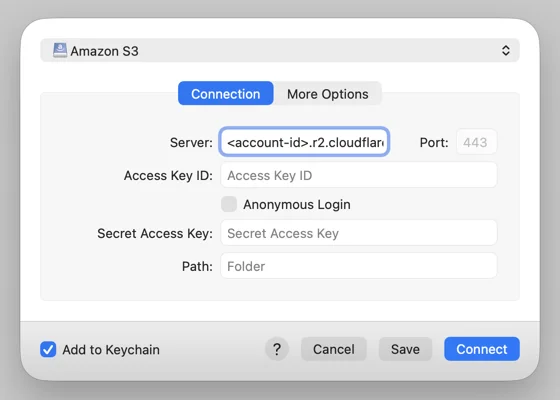
3) Cyberduck
Vantagens
- Gratuito / código aberto
- Amplo suporte a protocolos (S3 e muitos outros)
- Modelo de favoritos sólido
Desvantagens
- A interface parece utilitária para navegar no S3 o dia todo
- Fluxos de trabalho com várias contas S3 podem ficar pesados
- O "poder" é basicamente a variedade de protocolos - não é um produto S3 moderno e mais discreto
Ótimo se você precisa de muitos protocolos e tem orçamento zero. Menos ideal se S3/R2 é seu trabalho principal e você valoriza a simplicidade moderna.
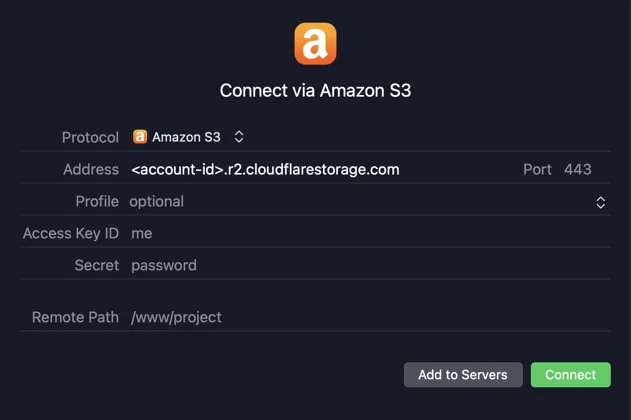
4) Transmit (Panic)
Vantagens
- Excelente design para macOS
- Transferências rápidas em painel duplo
- Aprovado por usuários avançados de Mac de longa data
Desvantagens
- Pago
- O poder do painel duplo está sempre à vista - mais interface se você só precisa de armazenamento de objetos
- Não foi feito exclusivamente para fluxos de trabalho de produto S3 (workspaces, hub multi-cloud, iOS e Web)
Escolha o Transmit se você já vive em apps de transferência de painel duplo no Mac e o S3 é apenas um entre vários remotos.
5) BucketMate - GUI de S3 simples e moderna para macOS, iOS e Web
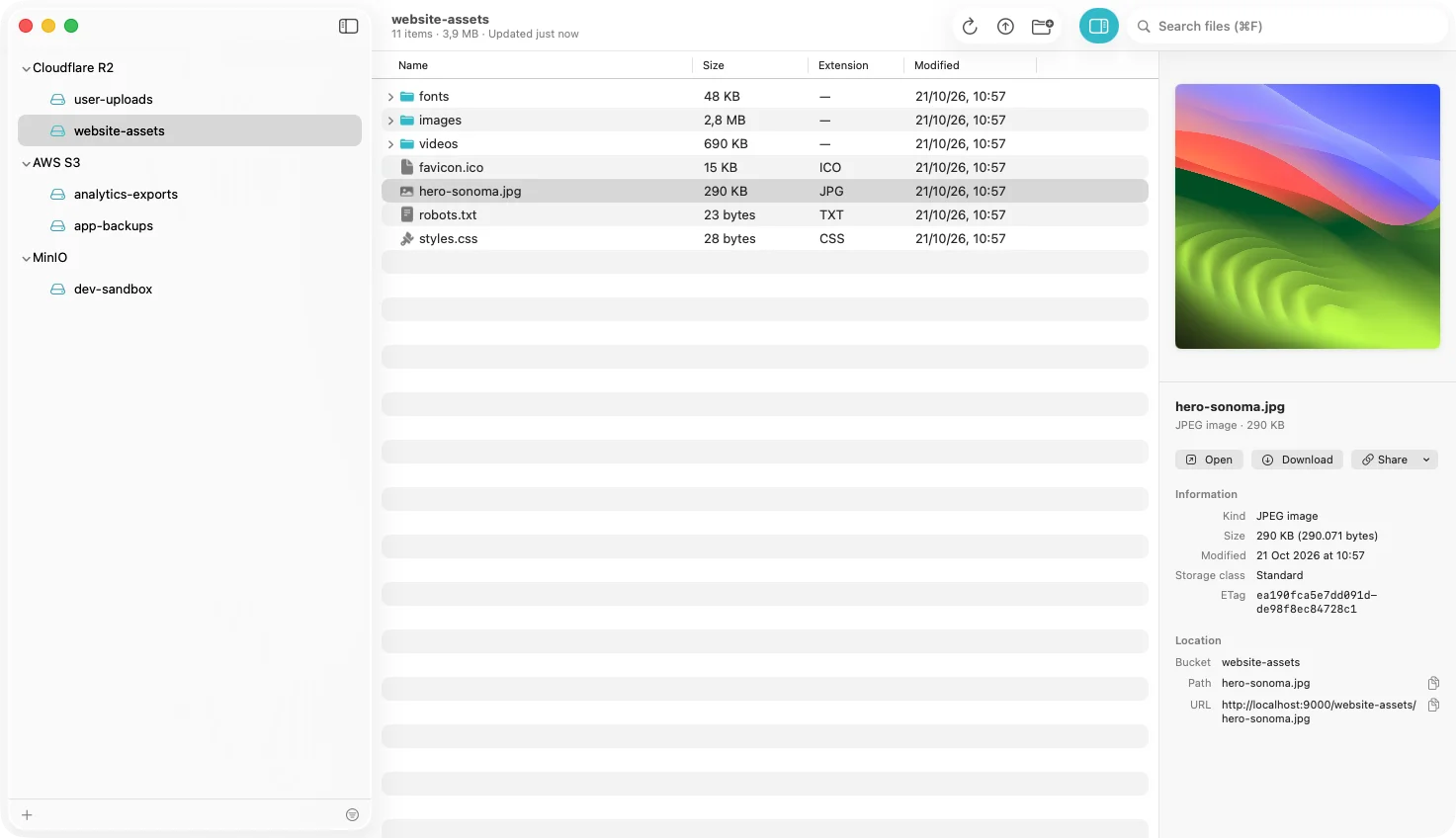
O BucketMate é um cliente S3 nativo para Mac e iOS (além de um app Web) com uma aposta de produto clara: UI/UX moderna, simplicidade e recursos poderosos por trás dos panos.
O que continua simples
- Navegue pelos buckets como em um gerenciador de arquivos
- Uploads e downloads por arrastar e soltar
- Layout limpo que não parece um console de nuvem
- Curva de aprendizado baixa para o trabalho diário
O que fica por trás dos panos quando você precisa
- Hub multiprovedor (AWS S3, Cloudflare R2, MinIO, B2, Spaces, Supabase, Hetzner, Tigris, S3 genérico)
- Busca local rápida (local-first)
- Pré-visualizações embutidas e detalhes do arquivo
- Links de compartilhamento presigned
- Workspaces para contas e buckets fixados
- As credenciais ficam no dispositivo (Keychain no Mac e no iOS, perfil do navegador na Web)
Para quem é
- Desenvolvedores e indie hackers que querem que o trabalho com S3 pareça sem esforço
- Quem faz malabarismo com R2 + S3 + MinIO local sem cinco consoles de navegador
- Usuários de Mac que pesquisaram por
s3 gui macose querem uma UX moderna e simples - não um navegador multiprotocolo ultrapassado
Quem deve procurar outra opção
- Você só precisa de um
aws s3 syncpontual no CI - Você precisa de FTP/SFTP/WebDAV como protocolos principais
- Você exige um console corporativo totalmente offline e isolado (air-gapped), com ferramentas de IAM personalizadas além das APIs do S3
Como escolher em 60 segundos
- Principalmente scripts? → CLI + GUI opcional para depuração
- Muitos protocolos, de graça? → Cyberduck
- Usuário avançado clássico de painel duplo no Mac? → Transmit
- Quer uma UX de S3 simples e moderna com poder por baixo? → BucketMate
- Precisa do mesmo fluxo em um navegador? → BucketMate Web em web.bucketmate.app
- Precisa no iPhone? → BucketMate para iOS
Fluxo de trabalho recomendado no macOS
Uma configuração prática que escala:
- Use um perfil da AWS para SSO e credenciais rotativas, e nunca use chaves da conta root.
- Use a CLI para automação e deploys.
- Use uma GUI de S3 dedicada para navegar, fazer uploads avulsos, pré-visualizar e gerar links de compartilhamento.
- Mantenha o MinIO local para offline/desenvolvimento e o R2/S3 na nuvem para produção - gerencie ambos em um único cliente simples.
Se você está começando do zero em um provedor:
- Conecte o Cloudflare R2 (endpoint S3)
- GUI do Cloudflare R2 para macOS
- Configuração do AWS S3 com o BucketMate
- MinIO no macOS: bucket local
Conecte qualquer bucket S3 no BucketMate
- Baixe o cliente S3 BucketMate para Mac, instale o app para iOS ou abra o app Web.
- Clique em Add connection → escolha o provedor (ou S3 compatível genérico).
- Para o AWS S3 no macOS, escolha Access Key ou AWS Profile. Use Login with SSO para um perfil SSO.
- Para outros provedores, informe o endpoint, a access key, o secret e a região (
autopara o R2). - Use Test connection e depois navegue pelos buckets imediatamente.
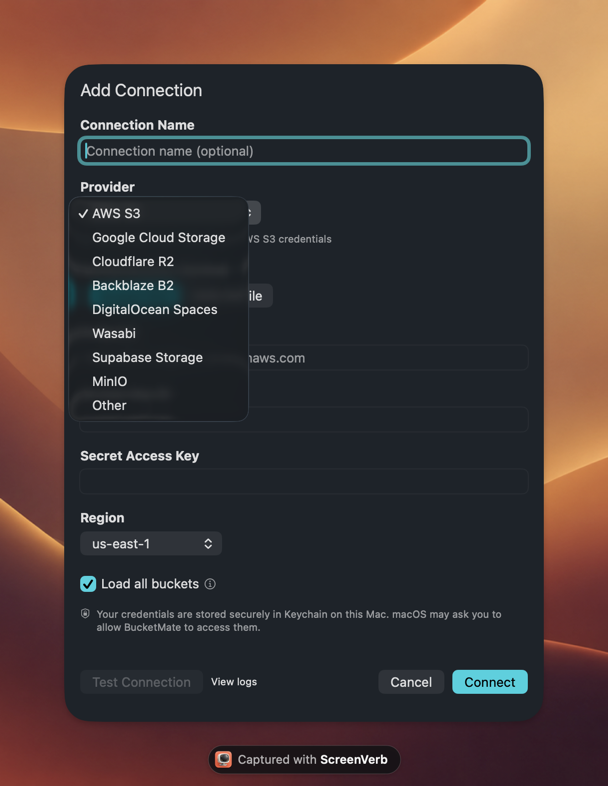
Essa é a diferença entre "tenho credenciais" e "tenho uma GUI de S3 simples e utilizável no meu Mac".
FAQ
Existe uma GUI de S3 gratuita para macOS?
Sim. O Cyberduck é gratuito, o console da AWS é gratuito, e o BucketMate oferece um plano gratuito com limites, além de uma licença Pro paga de pagamento único com todos os recursos - assim você pode experimentar primeiro a interface simples e moderna.
Uma GUI de S3 funciona com o Cloudflare R2?
Se o cliente suporta endpoints personalizados compatíveis com S3 (a maioria dos modernos suporta), sim. Você usa o endpoint da API S3 do R2 e tokens de API. Veja o guia de configuração do R2 e a GUI do Cloudflare R2 para macOS. Contexto de custos: R2 vs AWS S3.
S3 GUI vs. cliente S3 - há diferença?
Na prática, não. As pessoas usam as duas expressões para apps gráficos que gerenciam buckets. "Cliente" também pode se referir a SDKs; "GUI" sempre significa um app visual.
Posso usar o mesmo app para MinIO e AWS?
Sim, com um cliente multiprovedor compatível com S3 que mantém a interface simples e suporta várias contas por baixo dos panos. Esse é um dos principais motivos para evitar consoles exclusivos de cada provedor no trabalho diário.