S3 GUI Terbaik untuk macOS di 2026: Perbandingan Klien Modern yang Sederhana
Jika Anda mencari S3 GUI macOS, klien S3 untuk Mac, atau klien Amazon S3, biasanya yang Anda inginkan sama: menjelajahi bucket seperti folder, menyeret file naik dan turun, dan berhenti hidup di konsol AWS.
Pilihan modern terbaik bukanlah yang "fiturnya paling banyak di layar". Pilihan terbaik adalah UI yang sederhana dan modern, tetapi tetap punya fitur andal di balik layar. Panduan ini membandingkan opsi-opsi realistis di macOS pada 2026 - konsol, CLI, klien desktop klasik, dan BucketMate - agar Anda bisa memilih berdasarkan alur kerja harian.
Apa sebenarnya arti "S3 GUI"
S3 GUI adalah klien grafis untuk penyimpanan objek yang kompatibel dengan S3. Tergantung provider dan kliennya, Anda mengautentikasi dengan access key, profil AWS, atau AWS SSO, lalu:
- Menampilkan daftar bucket dan prefix
- Mengunggah / mengunduh / mengganti nama / menghapus objek
- Mempratinjau file
- Membuat tautan berbagi (presigned)
- Kadang mengelola beberapa provider dalam satu jendela
"Kompatibel dengan S3" itu penting: klien yang sama sering bisa terhubung ke AWS S3, Cloudflare R2, MinIO, Backblaze B2, DigitalOcean Spaces, Supabase Storage, Hetzner Object Storage, dan Tigris jika tool-nya mendukung endpoint kustom.
Apa arti "terbaik" di 2026
| Prioritas | Mengapa penting |
|---|---|
| UI sederhana | Anda memakai klien ini setiap hari - gesekan kecil menumpuk |
| UX modern | UI multi-protokol lama terasa berat setelah satu jam |
| Andal di balik layar | Multi-cloud, pencarian, pratinjau, tautan berbagi tanpa kekacauan |
| Cocok di macOS | Terasa native, hemat memori, Apple Silicon |
| Cakupan yang jujur | Fokus S3 vs semua protokol vs mount di Finder |
Perbandingan singkat
| Opsi | Terbaik untuk | R2 / kompatibel S3 | macOS native | Penjelajahan harian | Kurva belajar |
|---|---|---|---|---|---|
| Konsol AWS / Cloudflare | Administrasi sesekali (IAM, tagihan) | Satu provider sekali waktu | Browser | Lambat, penuh antarmuka admin | Rendah |
AWS CLI / mc / rclone | Skrip, CI, pekerjaan massal | Ya (dengan konfigurasi) | Terminal | Bukan GUI | Menengah-tinggi |
| Cyberduck | Multi-protokol open source gratis | Kuat | Ya | Fungsional apa adanya | Rendah |
| Transmit | Dual-pane multi-remote yang halus | Kuat | Ya | Dual-pane yang bertenaga | Rendah |
| ForkLift / manajer dual-pane | Operasi file lokal + remote | Bervariasi | Ya | Mengutamakan manajer file | Rendah |
| BucketMate | UI S3 modern yang sederhana + kekuatan di baliknya | Hub kompatibel S3 | Ya + iOS & Web | Tata letak ala file manager | Rendah |
Tidak ada satu "yang terbaik" untuk semua orang. Yang ada adalah default terbaik untuk cara Anda bekerja. Khusus untuk Cloudflare R2, lihat GUI Cloudflare R2 untuk macOS.
1) Konsol web provider (AWS, Cloudflare, UI MinIO)
Kelebihan
- Tanpa instalasi
- Paling dekat dengan pengaturan resmi IAM / bucket
- Cukup untuk perubahan konfigurasi yang jarang
Kekurangan
- Lambat untuk penjelajahan berat dan unggahan besar
- Merepotkan jika Anda memakai lebih dari satu cloud
- Memori browser dan tab yang berantakan
- UI yang mengutamakan admin - bukan "kesederhanaan hebat" untuk pekerjaan file harian
Gunakan konsol untuk policy IAM, default pembuatan bucket, dan tagihan - bukan sebagai file manager utama Anda.
2) Tool CLI (AWS CLI, MinIO Client, rclone, s3cmd)
Kelebihan
- Bisa diskrip dan ramah CI
- Terbaik untuk sinkronisasi massal dan otomatisasi
- Kontrol yang presisi
Kekurangan
- UX penemuan yang buruk ("apa isi prefix ini?")
- Mudah salah mengetik perintah yang destruktif
- Bukan yang dimaksud kebanyakan orang dengan "S3 GUI untuk macOS"
Tetap pakai CLI. Padukan dengan GUI untuk pekerjaan interaktif. Contoh pemeriksaan cepat sebelum membuka GUI:
export AWS_ACCESS_KEY_ID="..."
export AWS_SECRET_ACCESS_KEY="..."
export AWS_REGION="auto"
aws s3 ls --endpoint-url https://<account-id>.r2.cloudflarestorage.com
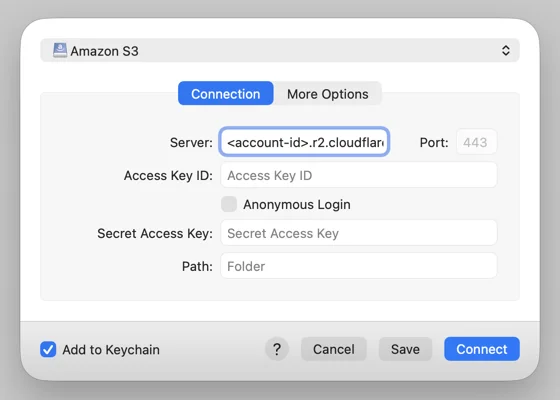
3) Cyberduck
Kelebihan
- Gratis / open source
- Dukungan protokol luas (S3 dan banyak lainnya)
- Model bookmark yang solid
Kekurangan
- UI terasa fungsional apa adanya untuk penjelajahan S3 seharian
- Alur kerja produk S3 multi-akun bisa terasa berat
- "Kekuatannya" sebagian besar berupa luasnya protokol - bukan produk S3 modern yang lebih tenang
Bagus jika Anda butuh banyak protokol dan tanpa anggaran. Kurang ideal jika S3/R2 adalah pekerjaan utama Anda dan Anda peduli pada kesederhanaan modern.
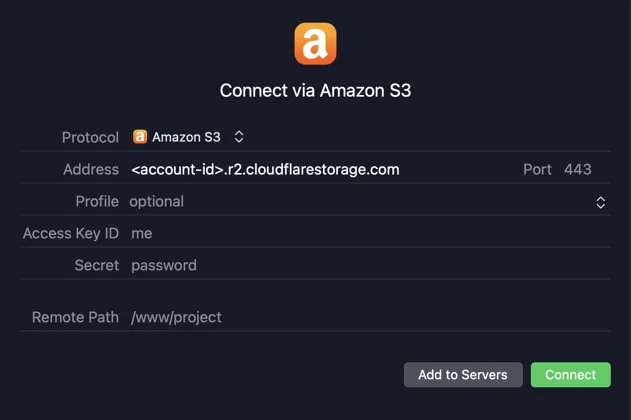
4) Transmit (Panic)
Kelebihan
- Desain macOS yang sangat baik
- Transfer dual-pane yang cepat
- Dipercaya pengguna Mac berpengalaman
Kekurangan
- Berbayar
- Kekuatan dual-pane selalu tampil di permukaan - antarmuka lebih ramai jika Anda hanya butuh penyimpanan objek
- Tidak dibuat khusus hanya untuk alur kerja produk S3 (workspace, hub multi-cloud, iOS dan Web)
Pilih Transmit jika Anda sudah terbiasa dengan aplikasi transfer dual-pane di Mac dan S3 hanyalah salah satu dari beberapa remote.
5) BucketMate - GUI S3 modern yang sederhana untuk macOS, iOS, dan Web
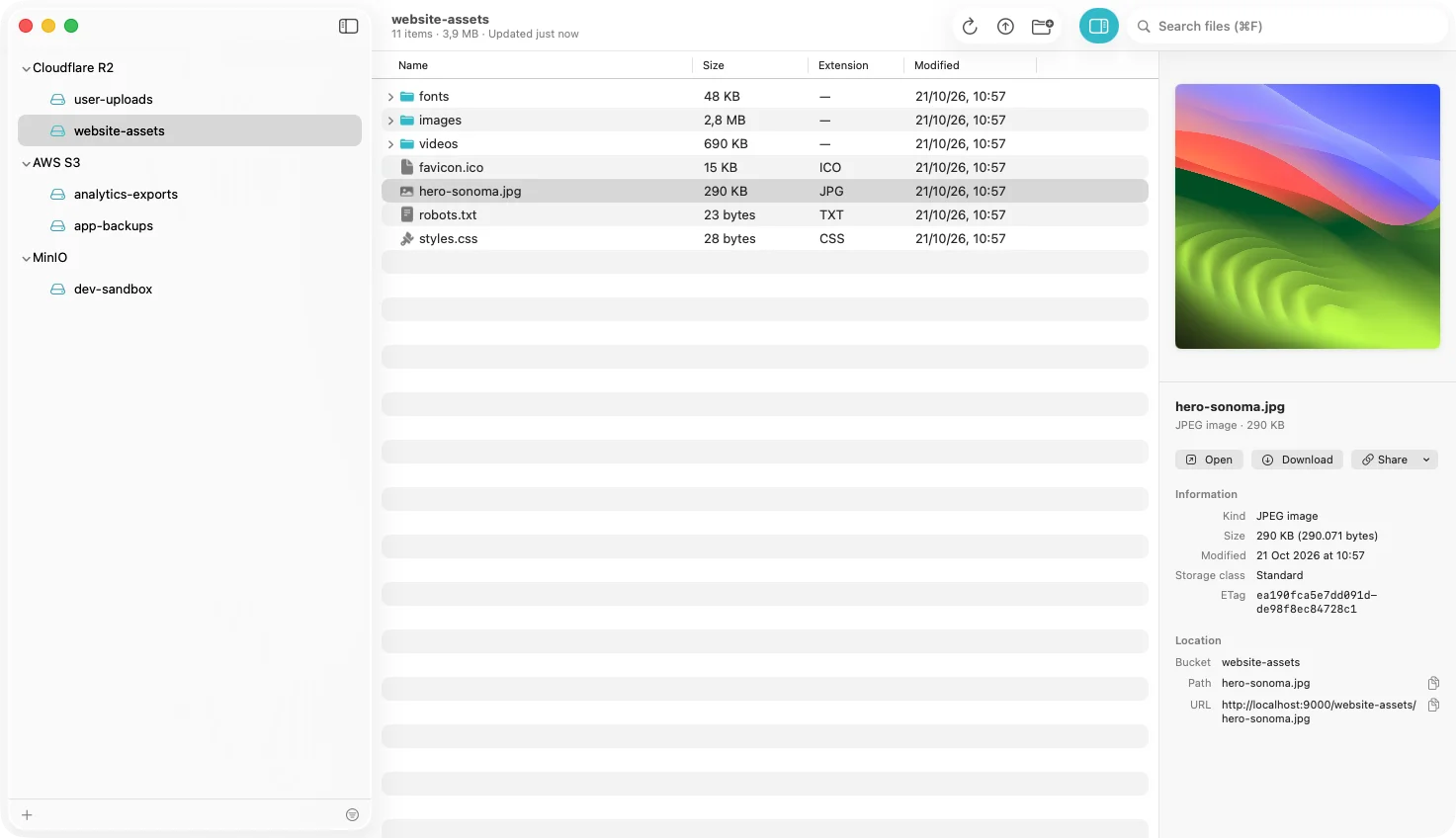
BucketMate adalah klien S3 native untuk Mac dan iOS (plus aplikasi Web) dengan taruhan produk yang jelas: UI/UX modern, kesederhanaan, dan fitur andal di balik layar.
Yang tetap sederhana
- Jelajahi bucket seperti file manager
- Unggah dan unduh dengan drag-and-drop
- Tata letak bersih yang tidak terasa seperti konsol cloud
- Kurva belajar rendah untuk pekerjaan harian
Yang tersedia di balik layar saat Anda membutuhkannya
- Hub multi-provider (AWS S3, Cloudflare R2, MinIO, B2, Spaces, Supabase, Hetzner, Tigris, S3 generik)
- Pencarian local-first yang cepat
- Pratinjau inline dan detail file
- Tautan berbagi presigned
- Workspace untuk akun dan bucket yang disematkan
- Kredensial tetap di perangkat (Keychain di Mac dan iOS, profil browser di Web)
Untuk siapa
- Developer dan indie hacker yang ingin pekerjaan S3 terasa tanpa usaha
- Orang yang mengelola R2 + S3 + MinIO lokal tanpa lima konsol browser
- Pengguna Mac yang mencari
s3 gui macosdan menginginkan UX sederhana yang modern - bukan browser multi-protokol yang usang
Siapa yang sebaiknya mencari alternatif
- Anda hanya butuh
aws s3 syncsekali jalan di CI - Anda membutuhkan FTP/SFTP/WebDAV sebagai protokol utama
- Anda membutuhkan konsol enterprise air-gapped sepenuhnya offline dengan tooling IAM khusus di luar API S3
Cara memilih dalam 60 detik
- Kebanyakan skrip? → CLI + GUI opsional untuk debugging
- Banyak protokol, gratis? → Cyberduck
- Pengguna Mac klasik pencinta dual-pane? → Transmit
- Ingin UX S3 modern yang sederhana dengan kekuatan di baliknya? → BucketMate
- Butuh alur kerja yang sama di browser? → BucketMate Web di web.bucketmate.app
- Butuh di iPhone? → BucketMate untuk iOS
Alur kerja macOS yang direkomendasikan
Setup praktis yang bisa berkembang:
- Gunakan profil AWS untuk SSO dan kredensial yang dirotasi, dan jangan pernah memakai key akun root.
- Gunakan CLI untuk otomatisasi dan deploy.
- Gunakan GUI S3 khusus untuk menjelajah, unggahan ad hoc, pratinjau, dan tautan berbagi.
- Simpan MinIO lokal untuk offline/dev, R2/S3 cloud untuk produksi - kelola keduanya dalam satu klien yang sederhana.
Jika Anda memulai dari nol di sebuah provider:
- Hubungkan Cloudflare R2 (endpoint S3)
- GUI Cloudflare R2 untuk macOS
- Setup AWS S3 dengan BucketMate
- Bucket lokal MinIO di macOS
Hubungkan bucket S3 apa pun di BucketMate
- Unduh klien S3 BucketMate untuk Mac, pasang aplikasi iOS, atau buka aplikasi Web.
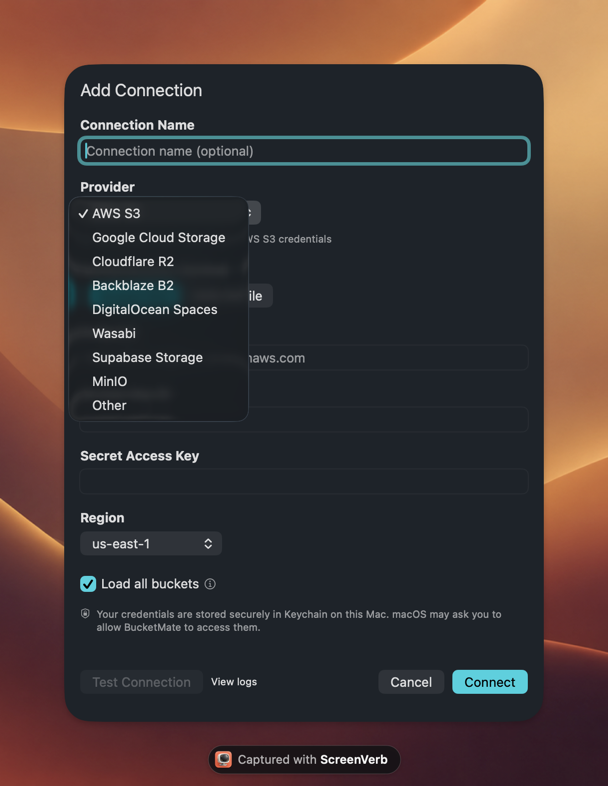
- Klik Add connection → pilih provider (atau generic S3-compatible).
- Untuk AWS S3 di macOS, pilih Access Key atau AWS Profile. Gunakan Login with SSO untuk profil SSO.
- Untuk provider lain, masukkan endpoint, access key, secret, dan region (
autountuk R2). - Test connection, lalu langsung jelajahi bucket.
Itulah perbedaan antara "saya punya kredensial" dan "saya punya GUI S3 yang sederhana dan siap pakai di Mac saya."
FAQ
Apakah ada S3 GUI gratis untuk macOS?
Ya. Cyberduck gratis, konsol AWS gratis, dan BucketMate menawarkan paket gratis dengan batasan plus lisensi Pro sekali bayar untuk fitur lengkap - jadi Anda bisa mencoba UI modern yang sederhana terlebih dahulu.
Apakah S3 GUI bisa dipakai dengan Cloudflare R2?
Jika kliennya mendukung endpoint kustom yang kompatibel dengan S3 (kebanyakan klien modern mendukungnya), ya. Anda memakai endpoint API S3 R2 dan token API. Lihat panduan setup R2 dan GUI Cloudflare R2 untuk macOS. Konteks biaya: R2 vs AWS S3.
S3 GUI vs klien S3 - apakah ada bedanya?
Dalam praktiknya, tidak. Orang memakai kedua istilah itu untuk aplikasi grafis yang mengelola bucket. "Klien" juga bisa berarti SDK; "GUI" selalu berarti aplikasi visual.
Bisakah saya memakai aplikasi yang sama untuk MinIO dan AWS?
Ya, dengan klien multi-provider yang kompatibel dengan S3 dan menjaga UI tetap sederhana sambil mendukung banyak akun di balik layar. Itu salah satu alasan utama untuk menghindari konsol khusus provider dalam pekerjaan harian.