macOSでのMinIO: BucketMateを使ったローカルS3バケットのセットアップ
結論: MacにMinIOクライアントをインストールするには brew install minio/stable/mc、MinIOサーバーをインストールするには brew install minio/stable/minio を実行します。brew install mc は実行しないでください。それは、同じく mc コマンドを使う別のツールであるMidnight Commanderをインストールします。
2026年の注意点: MinIOのコミュニティエディションはアーカイブされており、もう保守されていません。これらのbrewコマンドは、ローカル開発向けに最後のビルド済みリリースを引き続きインストールしますが、Homebrewは両方のFormulaを非推奨にしており、minio を2027-02-17に無効化します。変更内容と代替手段は、2026年のMinIOの状況をご覧ください。
MinIOは、macOS上でS3互換のオブジェクトストアをすばやく立ち上げる手段です。オフラインで作業し、本番に触れずにAPIをテストし、重要なデータのローカルキャッシュを保持できます。賢い同期の仕組みと組み合わせれば、Macがクラウドのバケットをミラーリングし、BucketMateが日常のファイル操作のためのネイティブUIを提供する、ハイブリッドなワークフローが手に入ります。
クイックスタート: HomebrewでMinIOサーバーと mc クライアントをインストールし、サーバーを起動して、バケットを作成します。
brew install minio/stable/minio minio/stable/mc
minio server ~/minio-data --console-address ":9001"
mc alias set local http://127.0.0.1:9000 minioadmin minioadmin
mc mb local/my-bucket
S3 APIは http://127.0.0.1:9000、Webコンソールは http://127.0.0.1:9001 で動作します。このガイドの残りでは、独自の認証情報を使ったより安全なセットアップ、GUIの接続、クラウドのバケットとの同期を扱います。
ご注意: 2025年にMinIOは、コミュニティ版のWebコンソールからほとんどの管理機能を取り除き、基本的なオブジェクトブラウザだけが残りました。コミュニティのリポジトリは2026年4月にアーカイブされています。管理作業には
mcを使い、日常の閲覧、アップロード、プレビューにはBucketMateのようなデスクトップのS3 GUIを使いましょう。
2026年のMinIOの状況
MinIOのコミュニティエディションは、もはや積極的に保守されている製品ではありません。いまMacで使うなら、次のような状態のものを使うことになります。
- アーカイブ済み: minio/minioリポジトリは2025年12月にメンテナンスモードに入り、2026年4月にアーカイブ(読み取り専用)されました。minio/mcクライアントのリポジトリもアーカイブされています。
- ソースのみ: MinIOは2025年10月に、ビルド済みのコミュニティ向けバイナリとDockerイメージの公開を停止しました。既存のバイナリは引き続き動作しますが、セキュリティ修正を含む更新は受けられません。新しいビルドは、
go install github.com/minio/minio@latestでソースから作成します。 - 公式のDockerイメージなし: Docker Hubの
minio/minioとquay.io/minio/minioはもう存在しないため、docker pull minio/minioは失敗します。cgr.dev/chainguard/minio(MinIOのソースからビルド)か、pgsty/minio(置き換えとしてそのまま使える、保守されているフォーク)を使ってください。2026年に使うMinIOのDockerイメージをご覧ください。 - Homebrewでは非推奨: Homebrew coreのminioのFormulaは非推奨で、2027-02-17に無効化されます。minio-mcは非推奨で、無効化日は2027-07-17です。
minio/stableのtapは引き続きインストールできますが、古いリリースに固定されています。 - コンソールはオブジェクトブラウザ: コミュニティ版のコンソールは、2025年に管理用のUIを失いました。ユーザー、ポリシー、アクセスキーは、
mc adminで管理します。 - サポート対象の製品: MinIOは現在、無料のスタンドアロン版と、商用サポート付きのエンタープライズ版を備えたAIStorを提供しています。リンクはminio/minioのREADMEをご覧ください。
Mac上で使い捨てのローカルS3エンドポイントが必要なだけなら、アーカイブされたコミュニティ版のビルドでも十分役目を果たします。長期にわたって使うものなら、ソースからビルドしてバージョンを固定する、AIStor Freeに移行する、または別のS3互換サーバーを選ぶのがよいでしょう。BucketMateは、そのどれにも同じ方法で接続できます。
MacとBucketMateでMinIOを組み合わせる理由
- オフラインでも信頼できる: プロダクトのデモ、ビルド成果物、AIモデルを、インターネット接続なしで利用できるようにしながら、変更をAWS S3、Cloudflare R2、Wasabi、Backblaze B2に同期し続けられます。
- 本番に影響しないテスト: ステージング用のアプリや結合テストをローカルのエンドポイントに向けて、デプロイ前にIAMポリシー、ライフサイクルルール、SDKの呼び出しを検証できます。
- 扱いやすい管理: BucketMateのネイティブmacOSアプリは、オブジェクトの一覧表示、ファイルのプレビューができ、ローカルのMinIOとリモートのクラウドプロバイダーの間で、スクリプトなしにドラッグ&ドロップで移動できます。
1. HomebrewでMinIOクライアント(mc)とサーバーをインストールする
MinIOは、minio(サーバー)と mc(MinIOクライアント)の2つの単一バイナリとして配布されています。公式のMinIOのtapからインストールします。どちらも最後のビルド済みリリースで止まっていますが、ローカル開発には問題ありません。
brewでMinIOクライアント(mc)をインストールする
brew install minio/stable/mc
mc --version
リモートのMinIO、AWS S3、R2のエンドポイントとやり取りするだけなら、クライアントだけで十分です。Homebrew coreにも brew install minio-mc として用意されています。
brew install mcは、MinIOクライアントではなくMidnight Commanderをインストールします。すでにMidnight Commanderがある場合、2つのmcバイナリが衝突します。どちらかをアンインストールするか、MinIOクライアントをフルパスで呼び出してください。
brewでMinIOサーバーをインストールする
brew install minio/stable/minio
minio --version
Homebrew coreにも brew install minio があります。上流のリポジトリはどちらもアーカイブされているため、Homebrewはこれらのformulaを非推奨としています。ローカル開発向けには引き続きインストールして問題なく動作しますが、新しいリリースは期待しないでください。Homebrewは minio を2027-02-17に、minio-mc を2027-07-17に無効化し、その後は brew install が拒否されます。
非推奨についての注意:
brew install minioが使えなくなった場合は、代わりにサーバーをソースからビルドしてください。Go 1.24以降で、go install github.com/minio/minio@latestとgo install github.com/minio/mc@latestを実行し、$(go env GOPATH)/binがPATHに含まれていることを確認します。どちらの方法でも、このチュートリアル全体で使うのと同じコマンドが使えます。
2. 専用のデータディレクトリを作成する
MinIOのプロセスが状態を失わずに再起動できるよう、オブジェクトデータの永続的な保存場所を選びます。以下の例は ~/minio-data を前提としています。
mkdir -p ~/minio-data
より多くの容量や冗長性がほしい場合は、外付けSSDやネットワークボリュームを指定することもできます。
3. macOSでMinIOを起動する
どのポートをファイアウォールで許可すべきか分かるように、アドレスを明示してMinIOを起動します。
minio server --address :9000 --console-address :9001 ~/minio-data
ブラウザで http://127.0.0.1:9001 を開くと、Webコンソールにアクセスできます。デフォルトの認証情報は、ユーザー名もパスワードも minioadmin です。本番に近いセットアップでは、すぐに変更してください。最近のコミュニティ版のビルドでは、そこにオブジェクトブラウザしか表示されません。ユーザー、ポリシー、アクセスキーは、mc admin で管理します。
TLSが必要な場合は、~/minio-certs に証明書を生成し、--certs-dir ~/minio-certs を付けてMinIOを再起動します。アプリ内で設定したホスト名と一致していれば、BucketMateはその証明書を信頼します。
4. MinIOクライアント(mc)を設定する
mc CLIはAWS S3 CLIに似ていますが、あらゆるS3互換のターゲットで動作します。ローカルサーバー用のエイリアスを設定し、オフライン作業専用のバケットを作成します。
mc alias set localminio http://127.0.0.1:9000 minioadmin minioadmin
mc mb localminio/offline-projects
エイリアス名は、ミラーリングのコマンドやスクリプトのあちこちに出てくるため、シンプルにしておきましょう。
5. BucketMateをローカルのMinIOに接続する
- macOSでBucketMateを起動します。
- 「Add connection」をクリックし、プロバイダーに「MinIO」(または「Other」)を選びます。
- エンドポイント
http://127.0.0.1:9000(TLSを有効にした場合はhttps://)を入力します。 - アクセスキー、シークレットキー、上で作成したバケットを入力します。
- 「Test connection」をタップし、「Save」でサイドバーに追加します。
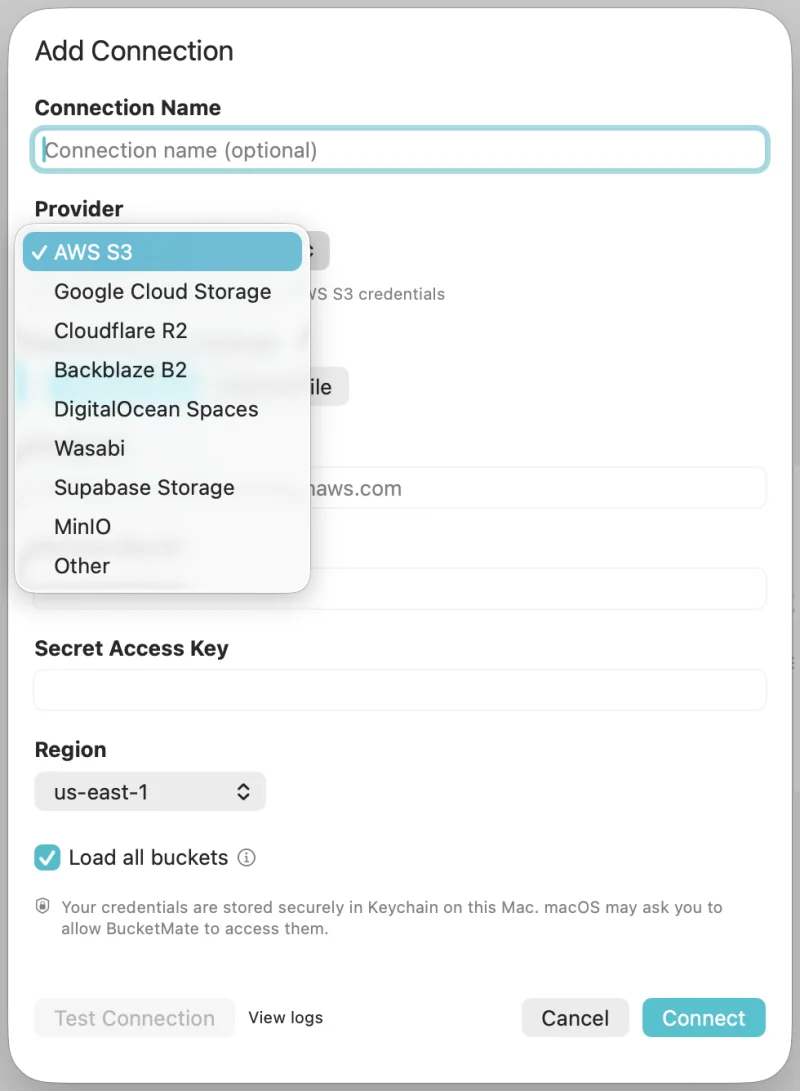
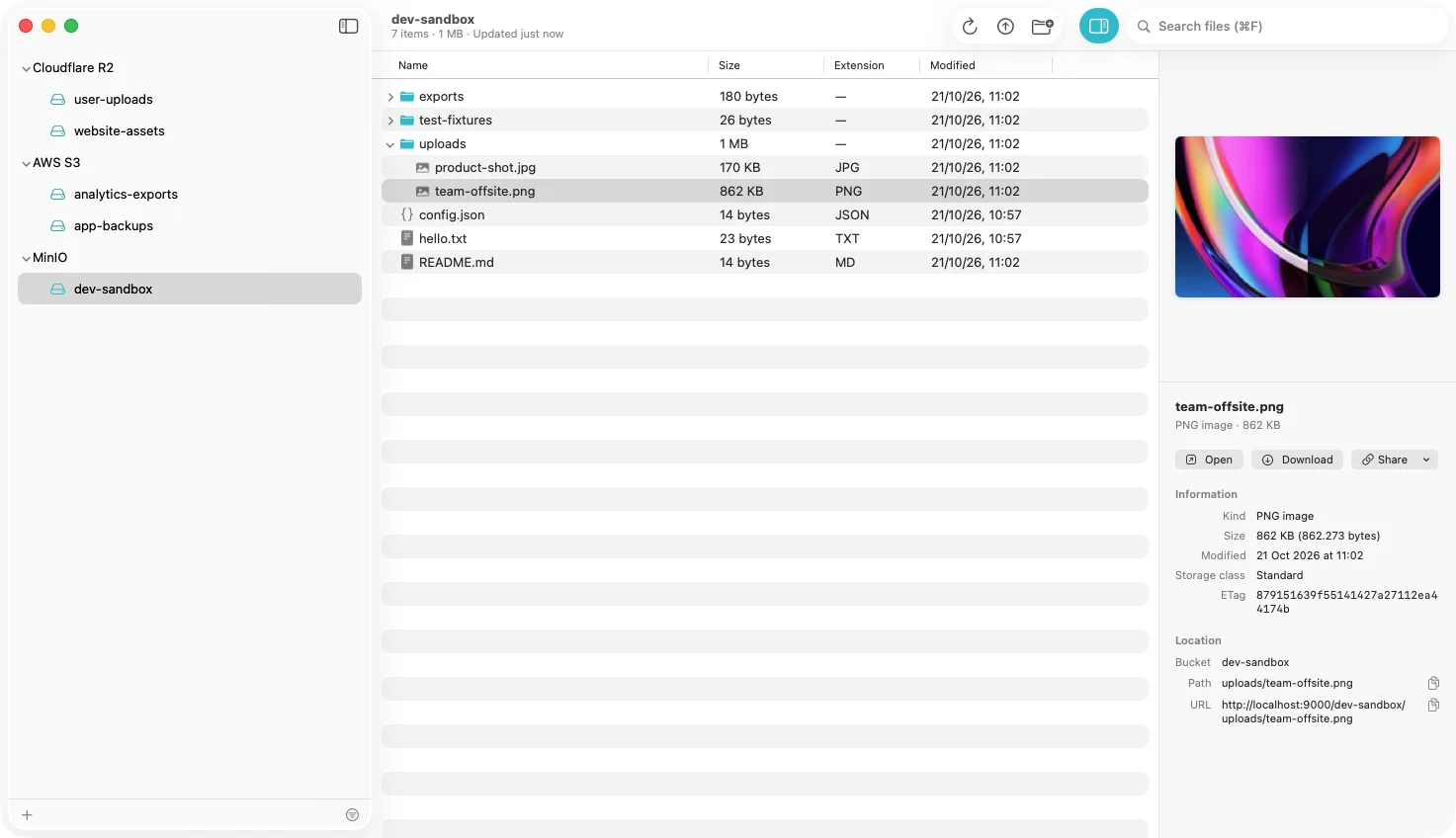
これでBucketMateは、MinIOサーバーを他のクラウドのバケットと同じように扱います。フォルダをウィンドウにドラッグしてオブジェクトをアップロードし、ファイル名をその場で変更し、CLIを使わずにメディアをプレビューできます。
6. MinIOをクラウドのバケットと同期し続ける
ハイブリッドバックアップは、MinIOが真価を発揮する場面です。ミラーリングによって、ローカルで作業しながら、クラウドストレージに正規のコピーを保持できます。
A. クラウドの認証情報を準備する
選んだプロバイダーを指す2つ目のエイリアスを作成します。エンドポイントと認証情報は、AWS S3、Cloudflare R2、Wasabi、Backblaze B2の値に置き換えてください。
mc alias set cloudbackup https://s3.amazonaws.com AKIA... wJalrXUtnFEMI...
デモから本番に移行するときは、シークレットの保管に環境変数やパスワードマネージャーを使ってください。
B. 初回のシードを実行する
既存のオフラインのフォルダをMinIOに送り込み、両方の場所が同じデータで始まるようにします。
mc mirror ~/Projects/offline-cache localminio/offline-projects --overwrite --watch
--watch フラグを付けるとプロセスが動き続けるため、新しいファイルや編集がほぼリアルタイムで反映されます。
C. クラウドプロバイダーにミラーリングする
ローカルのバケットが最新になったら、リモートのエイリアスにミラーリングします。
mc mirror localminio/offline-projects cloudbackup/prod-backups --overwrite
バックアップの頻度に応じて、launchctl、cron、CIランナーでコマンドをスケジュールしてください。
7. 自分向けのコマンドを生成する
チームごとに、パス、エイリアス、TLSの設定は異なります。下のインタラクティブなプランナーで、ご自身のセットアップに合ったコマンドを生成し、シェルスクリプトや運用手順書にコピーしてください。
8. チェックとライフサイクルポリシーを自動化する
- ヘルスチェック: 監視スクリプトの中で
mc admin info localminioを使い、ドライブの空き容量と稼働時間を確認します。レディネスプローブには、/minio/health/readyエンドポイントへの単純なcurlと組み合わせます。 - ライフサイクルルール: ビルド成果物を失効させたり、古いリリースをGlacierやR2のオブジェクトライフサイクル相当の機能に移したりするバケットポリシーを作成します。
- 整合性のスキャン:
mc diff localminio/offline-projects cloudbackup/prod-backupsを定期的に実行し、不一致があれば通知を出して、差が広がる前に対処できるようにします。
9. macOSでのトラブルシューティングのヒント
- ポートの競合:
9000や9001が使用中の場合は、サーバーのコマンドとBucketMateの両方でポートを調整します。上のプランナーは、数値を変えるとすぐにコマンドを再生成します。 - 権限: 外付けドライブにデータを保存する場合は、プロンプトなしで読み書きできるよう、ターミナルとBucketMateにフルディスクアクセスを許可します。
- ファイアウォールのプロンプト: 初回起動時のファイアウォールのダイアログを承認して、選んだポートでの受信接続が開いた状態を保ちます。TLSの場合は、証明書をmacOSのKeychainに追加し、信頼済みに設定します。
10. ハイブリッド構成を整理しておく
- チームメンバーがどれがローカルでどれがクラウドの接続か分かるよう、BucketMate内でバケットに分かりやすいラベルを付けます。
- ライフサイクルルールと同期フィルターが予測しやすいままになるよう、一貫したプレフィックス(例:
team-name/environment/data-type/)を使います。 - 信頼できるチームメンバーと共有したり、マシンをすばやく再構築したりするために、BucketMateの接続を暗号化されたバックアップとしてエクスポートします。
FAQ
brewでMacにMinIOクライアントをインストールするにはどうすればよいですか?
brew install minio/stable/mc を実行し、mc --version で確認します。Homebrew coreの brew install minio-mc でも動作します。Midnight Commanderをインストールする brew install mc は使わないでください。
brewでMinIOサーバーをインストールするにはどうすればよいですか?
brew install minio/stable/minio(または brew install minio)を実行し、minio server ~/minio-data --console-address ":9001" で起動します。このformulaは非推奨で、2027-02-17に無効化されます。その後は、go install github.com/minio/minio@latest を使ってください。
MinIOは2026年でも保守されていますか?
いいえ。コミュニティエディションは2026年4月にアーカイブされ、ソースのみで配布されています。サポート対象の製品はMinIO AIStorで、無料エディションがあります。2026年のMinIOの状況をご覧ください。
brew install mc でMidnight Commanderが入るのはなぜですか?
Homebrewでは、mc はファイルマネージャーのMidnight Commanderのエイリアスです。MinIOクライアントは、minio/stable のtapか、minio-mc というformula名にあります。
コンソールから管理機能がなくなった今、MacにMinIO用のGUIはありますか?
はい。S3互換のデスクトップクライアントなら、どれでもMinIOで動作します。BucketMateは、AWS S3やCloudflare R2と並べて、ローカルまたはリモートのMinIOに接続でき、ドラッグ&ドロップでのアップロード、プレビュー、共有リンクが使えます。ユーザーとポリシーの管理には、mc admin を使い続けてください。
MinIOのデフォルトの認証情報は何ですか?
minioadmin / minioadmin です。使い捨てのテスト以外では、サーバーを起動する前に MINIO_ROOT_USER と MINIO_ROOT_PASSWORD を設定してください。
次のステップ
これで、macOS上にS3互換のローカルバケットができ、クラウドと同期され、BucketMateで確認できるようになりました。ハイブリッドストレージのパターンは、Cloudflare R2のセットアップガイドでさらに探求できます。プロバイダーの比較はR2とS3の内訳をご覧ください。BucketMateの接続項目とMinIO固有のエラーについては、Connect MinIOのドキュメントまたはMinIO GUIクライアントのページをご覧ください。