2026年のmacOS向けベストS3 GUI: シンプルでモダンなクライアントを比較
S3 GUI macOS、S3 client for Mac、Amazon S3 clientなどで検索する人が求めているものは、たいてい同じです。バケットをフォルダのように閲覧し、ファイルをドラッグで出し入れして、AWSコンソールに張り付く生活をやめたいのです。
現代の最適な選択肢は、「画面上の機能が最も多いもの」ではありません。シンプルでモダンなUIでありながら、裏側に強力な機能を備えたものです。このガイドでは、2026年のmacOSで現実的に選べる選択肢(コンソール、CLI、従来型のデスクトップクライアント、BucketMate)を比較し、日々のワークフローに基づいて選べるようにします。
「S3 GUI」とは何か
S3 GUIは、S3互換のオブジェクトストレージ向けのグラフィカルなクライアントです。プロバイダーやクライアントによって、アクセスキー、AWSプロファイル、AWS SSOのいずれかで認証し、次のようなことができます。
- バケットとプレフィックスの一覧表示
- オブジェクトのアップロード / ダウンロード / 名前変更 / 削除
- ファイルのプレビュー
- 共有用(署名付き)リンクの生成
- 場合によっては、複数のプロバイダーを1つのウィンドウで管理
「S3互換」であることが重要です。カスタムエンドポイントに対応しているツールなら、同じクライアントでAWS S3、Cloudflare R2、MinIO、Backblaze B2、DigitalOcean Spaces、Supabase Storage、Hetzner Object Storage、Tigrisの各サービスと接続できることがよくあります。
2026年における「ベスト」の条件
| 優先事項 | 重要な理由 |
|---|---|
| UIのシンプルさ | クライアントは毎日使うため、小さな摩擦が積み重なる |
| モダンなUX | 古いマルチプロトコルUIは、1時間も使うと重く感じる |
| 裏側の強力な機能 | 複数クラウド対応、検索、プレビュー、共有リンクを、画面を散らかさずに使える |
| macOSとの相性 | ネイティブな操作感、メモリ使用量、Apple Silicon対応 |
| 守備範囲の明確さ | S3特化か、全プロトコル対応か、Finderマウントか |
簡易比較
| 選択肢 | 向いている用途 | R2 / S3互換 | ネイティブmacOS | 日常の閲覧 | 学習コスト |
|---|---|---|---|---|---|
| AWS / Cloudflareコンソール | たまに行う管理作業(IAM、請求) | 一度に1プロバイダー | ブラウザ | 遅く、管理画面が前面に出る | 低 |
AWS CLI / mc / rclone | スクリプト、CI、一括処理 | 対応(設定が必要) | ターミナル | GUIではない | 中〜高 |
| Cyberduck | 無料のオープンソース、マルチプロトコル | 強い | 対応 | 実用本位 | 低 |
| Transmit | 洗練されたデュアルペイン、複数リモート | 強い | 対応 | 強力なデュアルペイン | 低 |
| ForkLift / デュアルペイン型マネージャー | ローカルとリモートのファイル操作 | まちまち | 対応 | マネージャー優先 | 低 |
| BucketMate | シンプルでモダンなS3 UIと裏側の強力な機能 | S3互換のハブ | 対応 + iOS & Web | ファイルマネージャー型レイアウト | 低 |
全員にとっての唯一の「ベスト」はありません。あるのは、あなたの働き方に合った最適な標準ツールです。Cloudflare R2については、macOS向けCloudflare R2 GUIをご覧ください。
1) プロバイダーのWebコンソール(AWS、Cloudflare、MinIO UI)
長所
- インストール不要
- 公式のIAM / バケット設定に最も近い
- たまの設定変更には十分
短所
- 大量の閲覧や大きなアップロードには遅い
- 複数のクラウドを使うと面倒
- ブラウザのメモリ消費とタブの混乱
- 管理画面中心のUIで、日常のファイル作業に「優れたシンプルさ」はない
コンソールはIAMポリシー、バケット作成時のデフォルト設定、請求の確認に使い、メインのファイルマネージャーとしては使わないでください。
2) CLIツール(AWS CLI、MinIO Client、rclone、s3cmd)
長所
- スクリプト化でき、CIに向いている
- 一括同期と自動化に最適
- 細かく制御できる
短所
- 内容の把握がしにくい(「このプレフィックスには何がある?」)
- 破壊的なコマンドを打ち間違えやすい
- 多くの人が言う「macOS向けS3 GUI」ではない
CLIはそのまま使い続けましょう。対話的な作業にはGUIと組み合わせます。GUIを開く前の簡単な動作確認の例です。
export AWS_ACCESS_KEY_ID="..."
export AWS_SECRET_ACCESS_KEY="..."
export AWS_REGION="auto"
aws s3 ls --endpoint-url https://<account-id>.r2.cloudflarestorage.com
3) Cyberduck
長所
- 無料 / オープンソース
- 幅広いプロトコルに対応(S3など多数)
- しっかりしたブックマークの仕組み
短所
- 一日中S3を閲覧するにはUIが実用本位すぎる
- 複数アカウントのS3ワークフローは重くなりがち
- 「強力さ」の大部分はプロトコルの幅広さであり、落ち着いたモダンなS3向け製品ではない
多くのプロトコルが必要で、予算がゼロなら最適です。S3/R2が主な業務で、モダンなシンプルさを重視するなら、あまり向いていません。
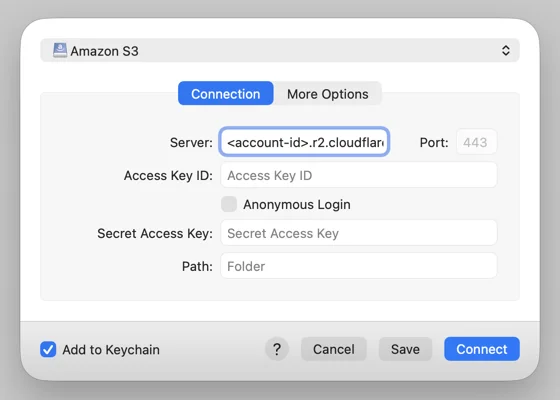
4) Transmit(Panic)
長所
- 優れたmacOSデザイン
- 高速なデュアルペイン転送
- 長年のMacパワーユーザーに支持されている
短所
- 有料
- デュアルペインの機能が常に前面にあり、オブジェクトストレージだけが目的なら画面が複雑
- S3の製品ワークフロー(ワークスペース、マルチクラウドハブ、iOSとWeb)専用に作られたものではない
すでにデュアルペイン型のMac転送アプリを使い込んでいて、S3が複数あるリモートの1つにすぎないなら、Transmitを選びましょう。
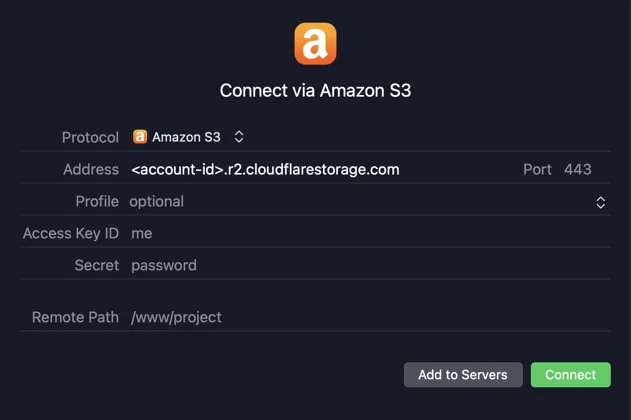
5) BucketMate - macOS、iOS、Web向けのシンプルでモダンなS3 GUI
BucketMateは、ネイティブのMac向けS3クライアントおよびiOSアプリ(Webアプリも提供)で、モダンなUI/UX、シンプルさ、裏側の強力な機能という明確な方針を掲げています。
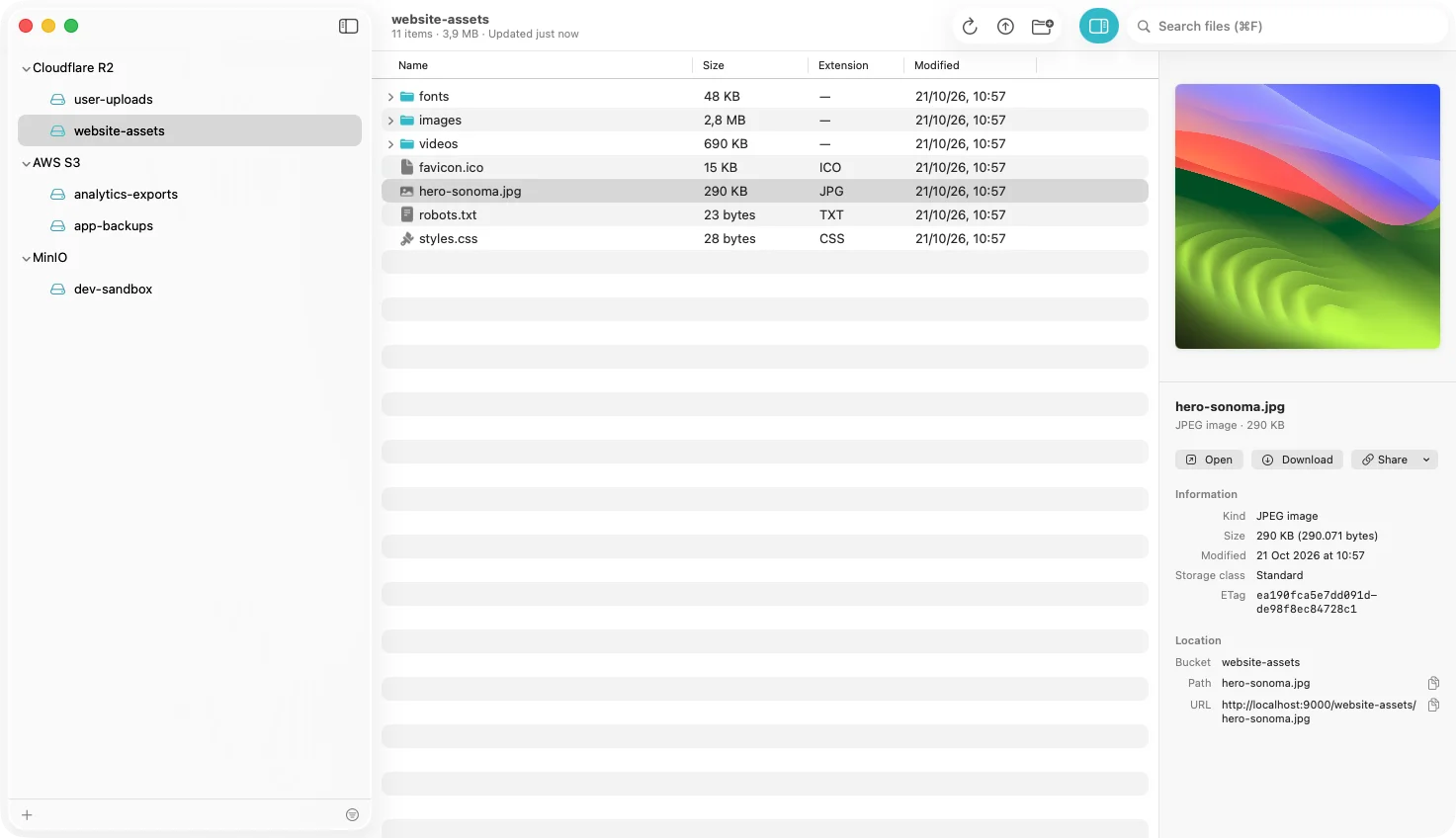
シンプルなままの部分
- ファイルマネージャーのようにバケットを閲覧
- ドラッグ&ドロップでのアップロードとダウンロード
- クラウドコンソールのように見えない、すっきりしたレイアウト
- 日常の作業に必要な学習コストが低い
必要なときに裏側で使える機能
- マルチプロバイダーのハブ(AWS S3、Cloudflare R2、MinIO、B2、Spaces、Supabase、Hetzner、Tigris、汎用S3)
- ローカルファーストの高速検索
- インラインプレビューとファイル詳細
- 署名付き共有リンク
- アカウントとピン留めしたバケットのためのワークスペース
- 認証情報はデバイス上に保管(MacとiOSではKeychain、Webではブラウザプロファイル)
こんな人に向いています
- S3の作業を楽にしたい開発者やインディーハッカー
- ブラウザのコンソールを5つも開かずに、R2 + S3 + ローカルMinIOを使い分けたい人
s3 gui macosで検索し、古いマルチプロトコルブラウザではなく、モダンでシンプルなUXを求めるMacユーザー
他を検討したほうがよい場合
- CIで単発の
aws s3 syncが使えれば十分 - FTP/SFTP/WebDAVが主要なプロトコルとして必要
- S3 API以外のカスタムIAMツールを備えた、完全オフラインでエアギャップ環境のエンタープライズ向けコンソールが必要
60秒で選ぶ方法
- ほとんどスクリプトで済む? → CLI + デバッグ用にGUIを併用
- 多くのプロトコルが必要で、無料がいい? → Cyberduck
- 従来型のMacデュアルペインのパワーユーザー? → Transmit
- 裏側に強力な機能を備えた、シンプルでモダンなS3のUXがほしい? → BucketMate
- 同じワークフローをブラウザで使いたい? → web.bucketmate.appのBucketMate Web
- iPhoneでも使いたい? → iOS版BucketMate
おすすめのmacOSワークフロー
無理なく拡張できる実践的な構成です。
- SSOやローテーションする認証情報にはAWSプロファイルを使い、ルートアカウントのキーは絶対に使わないでください。
- 自動化とデプロイにはCLIを使います。
- 閲覧、その場限りのアップロード、プレビュー、共有リンクには、専用のS3 GUIを使います。
- オフライン/開発用にはローカルのMinIO、本番にはクラウドのR2/S3を使い、どちらも1つのシンプルなクライアントで管理します。
プロバイダーを一から始める場合は、こちらをご覧ください。
- Cloudflare R2(S3エンドポイント)に接続する
- macOS向けCloudflare R2 GUI
- BucketMateでのAWS S3セットアップ
- macOSでのMinIOローカルバケット
BucketMateで任意のS3バケットに接続する
- Mac向けBucketMate S3クライアントをダウンロードするか、iOSアプリを入手するか、Webアプリを開きます。
- 「Add connection」をクリックし、プロバイダー(または汎用のS3互換)を選びます。
- macOSでAWS S3を使う場合は、Access KeyまたはAWS Profileを選びます。SSOプロファイルには「Login with SSO」を使います。
- その他のプロバイダーでは、エンドポイント、アクセスキー、シークレット、リージョン(R2では
auto)を入力します。 - 「Test connection」を実行すると、すぐにバケットを閲覧できます。
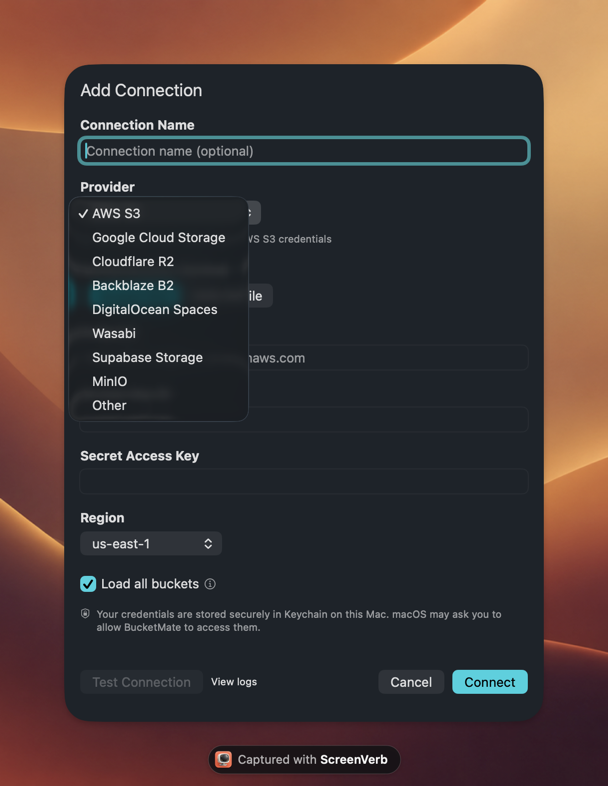
これが「認証情報は持っている」状態と、「Macで使える、シンプルなS3 GUIがある」状態の違いです。
FAQ
macOS向けの無料のS3 GUIはありますか?
はい。Cyberduckは無料で、AWSコンソールも無料です。BucketMateには制限付きの無料プランと、全機能が使える買い切りの有料Proライセンスがあるため、まずシンプルでモダンなUIを試せます。
S3 GUIはCloudflare R2でも使えますか?
クライアントがS3互換のカスタムエンドポイントに対応していれば(最近のものはほとんど対応しています)、使えます。R2のS3 APIエンドポイントとAPIトークンを使います。R2セットアップガイドとmacOS向けCloudflare R2 GUIをご覧ください。コストについてはR2とAWS S3の比較をご覧ください。
S3 GUIとS3クライアントに違いはありますか?
実際には違いはありません。どちらも、バケットを管理するグラフィカルなアプリを指して使われます。「クライアント」はSDKを指すこともありますが、「GUI」は常に視覚的なアプリを意味します。
MinIOとAWSで同じアプリを使えますか?
はい。UIをシンプルに保ちながら、裏側で複数のアカウントに対応するS3互換のマルチプロバイダークライアントなら使えます。日常の作業でプロバイダー専用のコンソールを避ける主な理由の1つです。