BucketMate vs Cyberduck: S3 GUIの比較
macOS向けのS3 GUIを探すとき、よく比べられるのがBucketMateとCyberduckです。どちらもAmazon S3や、Cloudflare R2、MinIOなどのS3互換ストレージに接続できますが、アプローチは異なります。
- Cyberduckは、無料のマルチプロトコル対応ストレージブラウザです(S3、FTP/SFTP、WebDAV、クラウドドライブなど)。強みは幅広さです。
- BucketMateは、macOSとWeb向けのS3特化クライアントです。優れたシンプルさを備えたモダンなUIを軸に、裏側に強力なマルチプロバイダー機能を備えています。
すべてのリモートプロトコルを1つの無料アプリで扱いたいなら、Cyberduckは頼もしい存在です。日々のS3の作業を、機能の深さを失わずに落ち着いてモダンに感じたいなら、BucketMateのほうが分かりやすい選択です。
結論をひと目で
| 必要なもの | おすすめ |
|---|---|
| 無料のマルチプロトコルブラウザ(FTP + S3 + ドライブ) | Cyberduck |
| 裏側に強力な機能を備えた、シンプルでモダンなS3 UI | BucketMate |
| 予算ゼロで、S3へのアップロードがたまにある | Cyberduck(またはBucketMateの無料プラン) |
| 同じS3アカウントでWebアプリとネイティブMacアプリの両方を使いたい | BucketMate |
| リモートストレージのFinderマウント | どちらも単体では不可 - Mountain Duck(Cyberduckのエコシステム)を検討 |
並べて比較
| BucketMate | Cyberduck | |
|---|---|---|
| 製品の方針 | シンプルでモダンなS3 UXと裏側の強力な機能 | 無料のマルチプロトコルブラウザ |
| プラットフォーム | macOS、iOS + Web | macOS + Windows |
| AWS S3 / R2 / MinIO / B2 / Spaces | 対応(ハブ型のプロバイダー) | 対応(S3および関連プロファイル経由) |
| FTP / SFTP / WebDAV | 非対応 | 対応 |
| Google Drive / OneDrive / Dropbox | 非対応 | 対応 |
| 標準のUIの印象 | すっきり、S3を最優先、モダン | 実用本位、プロトコルが豊富 |
| ワークスペース / 複数アカウントのS3への注力 | 主要機能 | ブックマーク(柔軟だがS3特化ではない) |
| インラインプレビュー | あり | 限定的 |
| 署名付き共有リンク | 製品に組み込まれた流れ | 設定によっては可能 |
| Finderのディスクマウント | なし | Mountain Duck経由(別アプリ) |
| 価格 | 無料プラン + 買い切りPro | 無料 / ドネーションウェア |
| 向いている用途 | 日常のUXがシンプルなマルチクラウドS3 | 多くのプロトコルを無料で使いたい人 |
Cyberduckが勝る点
1) 価格とオープンさ
Cyberduckは無料のオープンソースです。要件が「お金を払わずにこのS3バケットを開きたい」だけなら、安心できる標準的な選択肢です。
2) プロトコルの幅広さ
古いホストへのFTPと、S3と、WebDAVを1つのアプリで使いたい場合、Cyberduckはまさにそのために作られています。BucketMateはあえてすべてのプロトコルを扱おうとしません。それがシンプルさを保つ方法だからです。
3) Mountain Duckとのエコシステム
すでにCyberduckのブックマークを使っているチームは、リモートをFinderにマウントするためにMountain Duckを追加することがよくあります。この閲覧 + マウントの組み合わせは成熟しており、BucketMateが置き換えるものではありません。
BucketMateが勝る点
1) モダンなシンプルさ(製品の中心となる方針)
BucketMateは、日常のS3の作業が分かりやすく感じられるよう設計されています。閲覧し、アップロードし、ダウンロードして、次へ進む。UIは、2012年のコントロールパネルや、管理画面だらけのブラウザのようであってはなりません。
2) 裏側の強力な機能
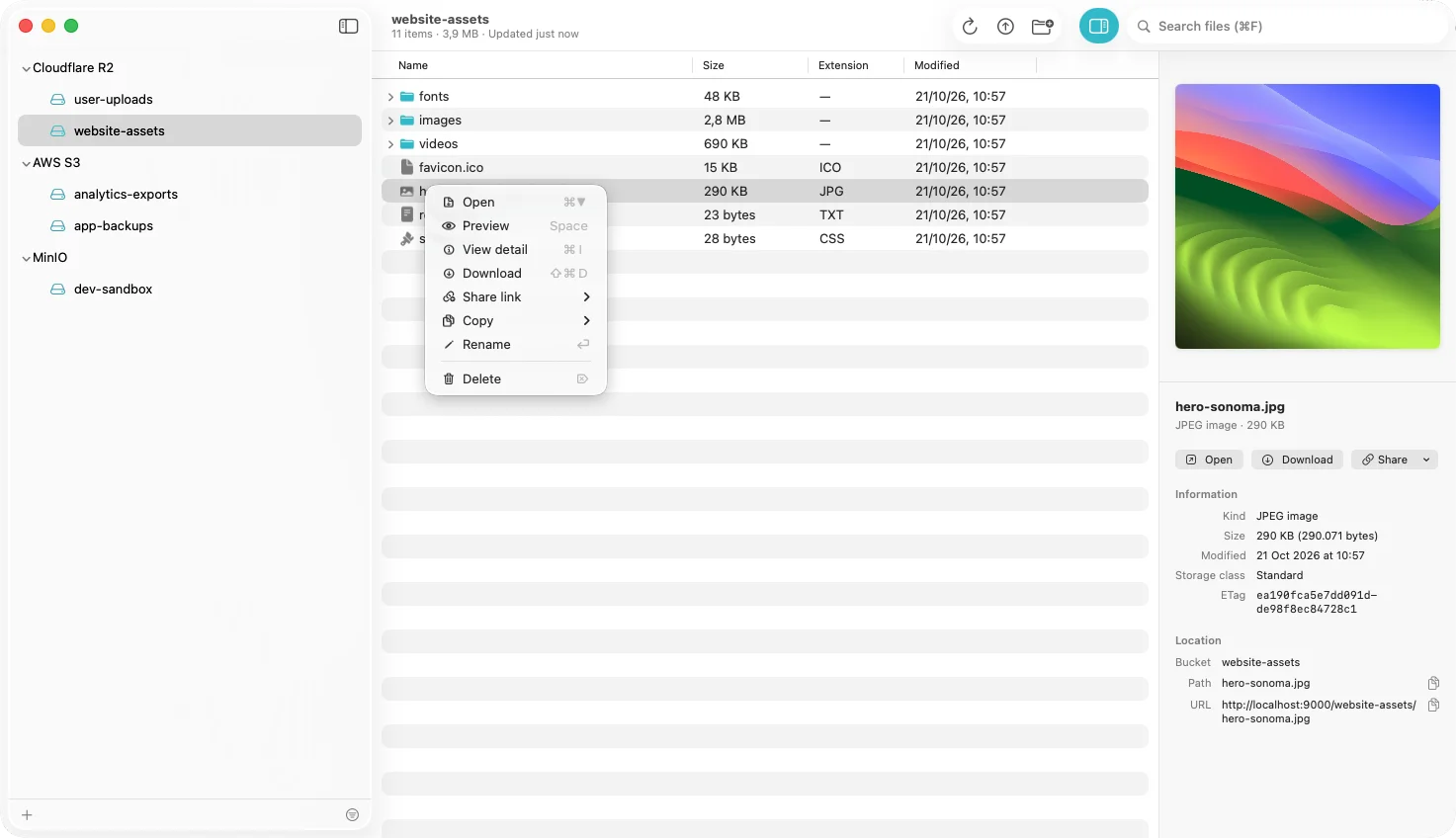
基本的な転送以上のことが必要になったとき、より深いツールはすでに用意されています。標準の画面を覆うことはありません。
- マルチプロバイダーのハブ(R2 + S3 + MinIOなどを1か所に)
- ワークスペースとピン留めしたバケット
- ローカルファーストの検索
- インラインプレビュー
- 署名付き共有リンク
「すべての機能をツールバーのアイコンとして並べる」のとは正反対です。
3) タブが散らからないマルチクラウドのオブジェクトストレージ
AWS S3、Cloudflare R2、ローカルのMinIO、Backblaze B2、DigitalOcean Spaces、Supabase Storage、Hetzner Object Storage、Tigrisを1つのハブに接続できます。これは、2026年の多くのインディーやスタートアップの構成に合っています。
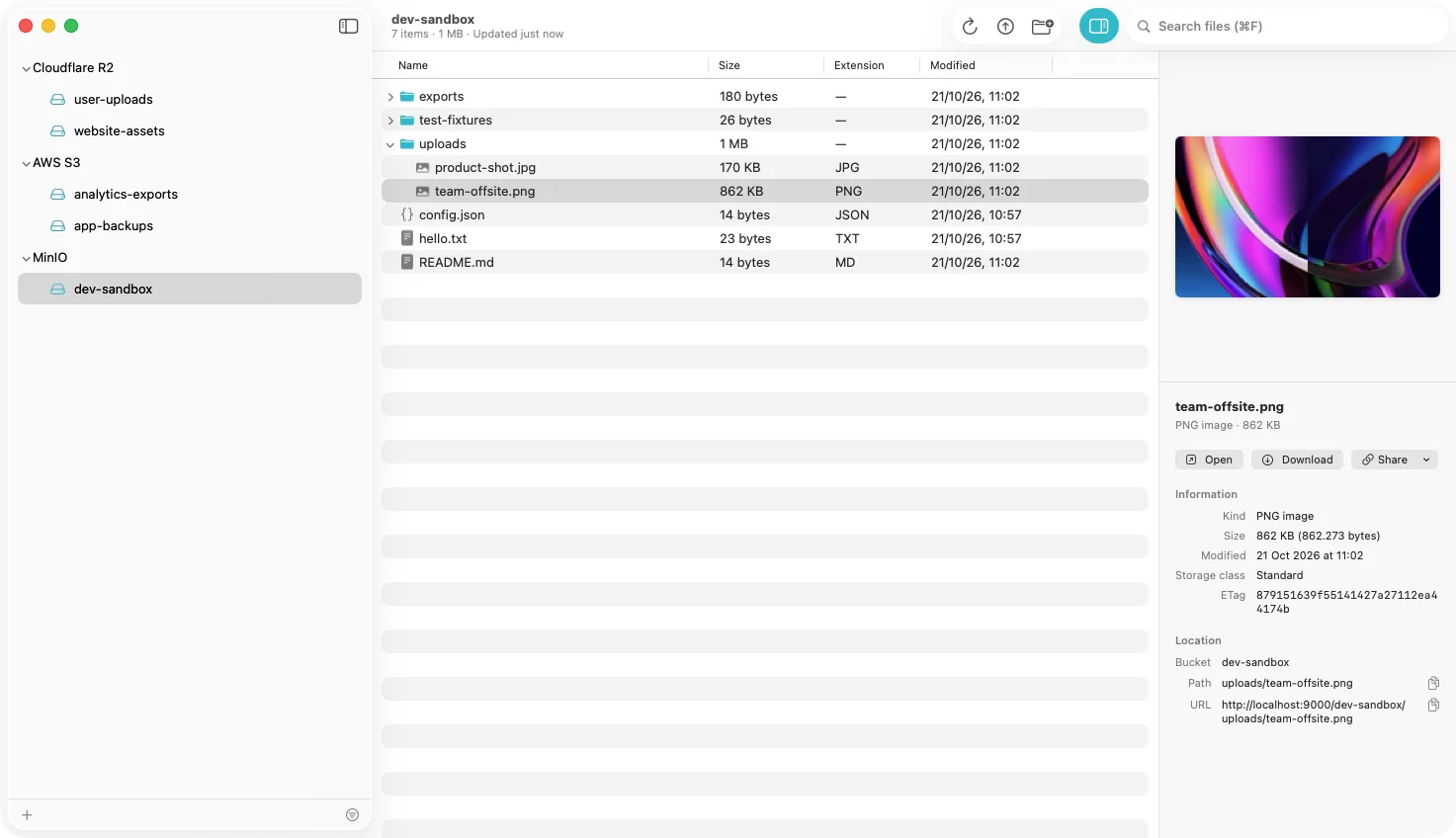
4) ネイティブmacOS + Web
Cyberduckはデスクトップのブラウザです。BucketMateは、ネイティブのMacアプリに加え、ノートPCを使っていないときに同じ種類のS3の作業ができるWebアプリも提供しています。
5) 製品に合った課金モデル
シンプルな体験を試せる無料プランがあり、macOS / Web / Universal向けの買い切りProも用意されています。デスクトップのS3ツールを使い続けるだけでサブスクリプションが必要になることはありません。料金をご覧ください。
S3ユーザー向けの機能の詳細
| 作業 | BucketMate | Cyberduck |
|---|---|---|
| 落ち着いたモダンな日常の閲覧 | 中核となる強み | 実用本位 |
| ドラッグ&ドロップでのアップロード / ダウンロード | あり | あり |
| カスタムS3エンドポイント(R2、MinIO) | あり | あり |
| 複数のS3互換アカウント | 主要機能のハブ | ブックマーク |
| バケット単位のワークスペース | あり | 手動で整理 |
| UI内の高速検索 | 製品として注力 | 基本的な閲覧 |
| 共有 / 署名付きURLの生成 | 組み込み | 主な使い方ではない |
| FTP / S3以外のプロトコル | なし(UXを絞るため) | あり(中核となる強み) |
| スクリプト / 自動化 | CLIと組み合わせる | CLIと組み合わせる |
CIでは、どちらのアプリも aws、rclone、mc の代わりにはなりません。パイプラインにはCLIを使い続け、対話的な作業にはGUIを使いましょう。
CyberduckとBucketMateでのCloudflare R2への接続
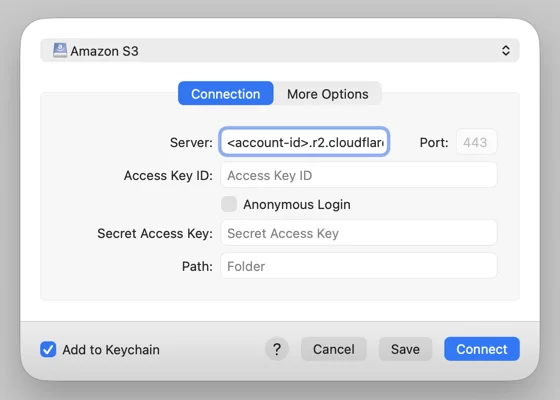
どちらのアプリも、同じ3つの値でR2のS3 APIに接続します。エンドポイント https://<account-id>.r2.cloudflarestorage.com、R2 APIトークンのAccess Key IDとSecret、そしてリージョン auto です。違いは、その周りの設定がどれだけ必要かという点です。
CyberduckでCloudflare R2を使う
- Preferences → Profilesから*Cloudflare R2 Storage (S3)*の接続プロファイルをインストールします(またはAmazon S3タイプのブックマークを開きます)。
- Serverを
<account-id>.r2.cloudflarestorage.comに設定します。 - R2 APIトークンのAccess Key IDとSecretを貼り付けます。
- トークンがバケット一覧なしのObject Read & Writeに限定されている場合は、ブックマークのPathフィールドにバケット名を入力します。
CyberduckのR2に関する公式ドキュメントでは、R2では署名付きURLは非対応とされているため、非公開オブジェクトを共有するには別のツールが必要です。
BucketMateでCloudflare R2を使う
- 「Add connection」→「Cloudflare R2」をクリックします。
- エンドポイント、アクセスキー、シークレットを貼り付けます。リージョンは
autoです。 - トークンでバケットを一覧表示できない場合は、「Credentials have permission to list buckets」をオフにしてバケット名を入力します。
- 「Test connection」を実行して保存します。同じ接続がMac、iOS、Webで使えます。
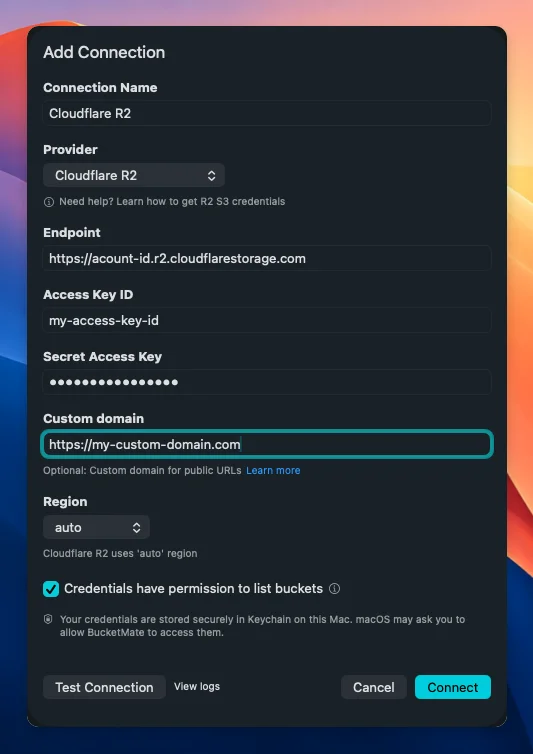
署名付き共有リンク、プレビュー、ドラッグ&ドロップは、AWS S3と同じようにR2でも動作します。スクリーンショット付きの詳しい手順は、macOS向けCloudflare R2 GUIをご覧ください。
S3互換ストレージ(MinIO、Wasabi、B2)でCyberduckを使う
Cyberduckは、接続プロファイルを使ってS3互換のプロバイダーに接続します。適切なプロファイルを選び、プロバイダーのホスト名とキーを入力します。BucketMateは、主要なプロバイダーを「Add connection」に直接表示し、カスタムエンドポイントには「Other」を使います。
| 設定の手順 | Cyberduck | BucketMate |
|---|---|---|
| プロバイダーを選ぶ | プロバイダーのプロファイルをインストールするか、汎用のAmazon S3 / S3 (HTTP)を使う | プロバイダー一覧から選ぶ(R2、MinIO、Wasabi、B2、Spaces、Supabase、Hetzner、Tigris、Other) |
| エンドポイントの設定 | ブックマークごとにServerのホスト名 | 接続ごとにエンドポイントURL |
| プレーンHTTPのローカルMinIO | S3 (HTTP)プロファイルが必要 | http://127.0.0.1:9000 を入力 |
| プロファイルのダウンロードが必要か | プロバイダーの既定値のために必要なことが多い | 不要 |
| バケット一覧のないトークン | Pathにバケット名を指定 | バケット一覧をオフにして、バケット名を入力 |
| 複数のプロバイダーを同時に使う | アカウントごとに1つのブックマーク | すべての接続を1つのサイドバーに表示 |
MacでMinIOを動かしていますか?まずmacOSでのMinIO: ローカルS3バケットのセットアップを読み、その後どちらのアプリでも接続してください。
価格の比較
| BucketMate | Cyberduck | |
|---|---|---|
| 無料での利用 | 制限付きの無料プラン | 完全に無料のデスクトップアプリ |
| 有料のアンロック | 買い切りPro(macOS / Web / Universalのオプション) | 任意のドネーション / 関連する有料アプリ(例: Mountain Duck) |
| 中核となるGUIの継続的な料金 | Proにサブスクリプションは不要 | Cyberduck自体は不要 |
目標が「すべてのプロトコルをずっと0円で使いたい」なら、Cyberduckの勝ちです。「シンプルでモダンなS3 UIを無料で試し、一度払えばフルパワーで使いたい」なら、BucketMateが合います。
パフォーマンスとUXについて
- Cyberduckは信頼性が高く、おなじみです。UIは実用本位で、たまのマルチプロトコルの作業には優れていますが、一日中、複数のバケットでS3を操作するには楽しさに欠けます。
- BucketMateは、ネイティブな操作感、摩擦の少ない閲覧、S3に特化した流れを目指しています。表面はシンプルに、裏側は強力にという考え方です。
正確なスループットは、ネットワーク、オブジェクトのサイズ、APIの制限によって変わります。一括同期のジョブでは、標準化する前に、rclone / aws s3 sync と照らして両方を計測してください。
移行: Cyberduck → BucketMate(または併用)
Cyberduckからデータを移行する必要はありません。移すのは接続だけで、Mac版のBucketMateならそれらをインポートできます。
- BucketMateで接続フォームを開き、「Import from another app」→「Cyberduck」を選びます。
- Cyberduckのブックマークを選びます。BucketMateは、選択したファイルだけを読み込みます。
- 一覧を確認し、それぞれのシークレットキーを追加するか(許可すればBucketMateがKeychainから探します)、「Import」を選びます。
- 安全なプレフィックスで、一覧表示と小さなアップロードをテストします。
- 必要ならFTP用にCyberduckを残し、日常のS3/R2/MinIOにはBucketMateを使います。
rcloneも使っていますか?同じインポート機能でrcloneのリモートも読み込めます。
ガイド:
どちらを使うべきか
Cyberduckを選ぶ場合
- 同じアプリでFTP/SFTP/WebDAV/Driveが必要
- 無料で、実績のあるマルチプロトコルのクライアントがほしい
- チームでCyberduckのブックマークに標準化している
BucketMateを選ぶ場合
- 裏側に強力なS3ツールを備えた、モダンでシンプルなUIがほしい
- S3互換のオブジェクトストレージ(特にマルチクラウド)を中心に使っている
- プレビュー、共有リンク、ワークスペース、Webでの利用がほしい
- また別の「あらゆるリモートに対応する」ツールより、無料プラン + 買い切りProを好む
両方を使う場合
- FTPサーバーがまだあり、R2/S3/MinIOの本格的なワークロードもある
- 一部のパスにはMountain Duckのマウントを使い、残りには専用のシンプルなS3 GUIを使いたい
FAQ
BucketMateはCyberduckの代替になりますか?
S3互換のオブジェクトストレージについては、はい。特にシンプルでモダンなUXを重視するなら適しています。FTP、WebDAV、一般向けのクラウドドライブについては、Cyberduckの完全な代替にはなりません。
Cloudflare R2にはCyberduckのほうが向いていますか?
どちらもS3 API経由でR2に接続できます。ほかのあらゆる用途にすでにCyberduckを使っているなら、Cyberduckをおすすめします。日常の作業に、よりすっきりしたR2/S3のマルチプロバイダー製品と、R2での署名付き共有リンクがほしいなら、BucketMateをおすすめします。
CyberduckでCloudflare R2に接続するにはどうすればよいですか?
Preferences → ProfilesからCloudflare R2 Storage (S3)プロファイルをインストールし、Serverを <account-id>.r2.cloudflarestorage.com に設定して、R2 APIトークンのAccess Key IDとSecretを貼り付けます。トークンでバケットを一覧表示できない場合は、ブックマークのPathにバケット名を追加します。
CyberduckはMinIO、Wasabi、B2などのS3互換ストレージで動作しますか?
はい、接続プロファイル経由で動作します。プロバイダーのプロファイルか、カスタムサーバーを指定した汎用のAmazon S3プロファイルを使い、TLSなしのローカルMinIOにはS3 (HTTP)プロファイルを使います。BucketMateは、内蔵のプロバイダー一覧から同じプロバイダーに接続できます。
CyberduckはAmazon S3クライアントですか?
はい。Amazon S3は、FTP、SFTP、WebDAV、クラウドドライブと並ぶ、Cyberduckの数あるプロトコルの1つです。Amazon S3はストレージサービスで、Cyberduckはそれを閲覧するクライアントの1つです。BucketMateは、S3のみに絞って同じ役割を果たします。
Mac向けS3の最適なCyberduck代替ツールは何ですか?
S3、R2、MinIOの作業なら、BucketMateはネイティブのMacアプリ、iOSアプリ、Webアプリを備えた、S3に特化したCyberduckの代替ツールです。他の選択肢については、macOS向けベストS3 GUIをご覧ください。
BucketMateはMountain Duckの代わりになりますか?
なりません。Mountain DuckはストレージをFinderにマウントします。BucketMateは、裏側に強力な機能を備えたバケットのブラウザ/マネージャーです。役割が異なります。詳しくはMountain Duck vs BucketMateをご覧ください。
Cyberduckのように、BucketMateを無料で使えますか?
BucketMateには制限付きの無料プランがあり、シンプルでモダンなUIをまず試せます。Cyberduckのデスクトップアプリは、そうした製品モデルなしで無料です。最新の制限はBucketMateの料金で比較してください。