2026 年 macOS 最佳 S3 GUI:简洁现代的客户端对比
如果你搜索 S3 GUI macOS、Mac S3 客户端或 Amazon S3 客户端,通常想要的都是同一件事:像浏览文件夹一样浏览存储桶,拖拽上传下载文件,不再整天泡在 AWS 控制台里。
2026 年最好的选择并不是"屏幕上功能最多"的那个,而是界面简洁现代,同时幕后仍拥有强大功能的产品。本指南对比了 2026 年 macOS 上的实际可选方案,包括控制台、CLI、经典桌面客户端和 BucketMate,方便你根据日常工作流程做出选择。
"S3 GUI"到底是什么
S3 GUI 是面向 S3 兼容对象存储的图形化客户端。根据服务商和客户端的不同,你可以使用访问密钥、AWS 配置文件或 AWS SSO 进行身份验证,然后:
- 列出存储桶和前缀
- 上传 / 下载 / 重命名 / 删除对象
- 预览文件
- 生成分享(预签名)链接
- 有时可以在一个窗口中管理多个服务商
"S3 兼容"很重要:只要工具支持自定义端点,同一个客户端通常可以连接 AWS S3、Cloudflare R2、MinIO、Backblaze B2、DigitalOcean Spaces、Supabase Storage、Hetzner Object Storage 和 Tigris。
2026 年"最佳"应该意味着什么
| 优先级 | 重要原因 |
|---|---|
| 界面简洁 | 你每天都要使用这个客户端,摩擦会不断累积 |
| 现代体验 | 老式多协议界面用上一个小时就显得笨重 |
| 幕后的强大功能 | 多云、搜索、预览、分享链接,却没有杂乱感 |
| 契合 macOS | 原生手感、内存占用、Apple Silicon 支持 |
| 范围坦诚 | 专注 S3,还是支持所有协议,还是挂载到 Finder |
快速对比
| 方案 | 最适合 | R2 / S3 兼容 | 原生 macOS | 日常浏览 | 学习曲线 |
|---|---|---|---|---|---|
| AWS / Cloudflare 控制台 | 偶尔的管理操作(IAM、账单) | 一次一个服务商 | 浏览器 | 缓慢,充斥管理界面 | 低 |
AWS CLI / mc / rclone | 脚本、CI、批量任务 | 支持(需配置) | 终端 | 不是 GUI | 中高 |
| Cyberduck | 免费开源的多协议客户端 | 强 | 是 | 偏实用主义 | 低 |
| Transmit | 精致的双窗格多远程客户端 | 强 | 是 | 强大的双窗格 | 低 |
| ForkLift / 双窗格管理器 | 本地 + 远程文件操作 | 不一 | 是 | 以文件管理器为先 | 低 |
| BucketMate | 简洁现代的 S3 界面 + 底层强大功能 | S3 兼容中枢 | 是 + iOS 与 Web | 文件管理器式布局 | 低 |
没有哪一个方案对所有人都是"最佳",只有最适合你工作方式的默认选择。若专门针对 Cloudflare R2,请参阅 macOS 上的 Cloudflare R2 GUI。
1)服务商网页控制台(AWS、Cloudflare、MinIO UI)
优点
- 无需安装
- 最接近官方 IAM / 存储桶设置
- 适合偶尔的配置更改
缺点
- 大量浏览和大文件上传时速度慢
- 同时使用多个云服务时很痛苦
- 占用浏览器内存,标签页混乱
- 以管理为先的界面,对日常文件工作谈不上"极简"
请将控制台用于 IAM 策略、存储桶创建默认值和账单,而不是作为主要的文件管理器。
2)CLI 工具(AWS CLI、MinIO Client、rclone、s3cmd)
优点
- 可脚本化,对 CI 友好
- 最适合批量同步和自动化
- 控制精确
缺点
- 发现性差("这个前缀里有什么?")
- 容易输错具有破坏性的命令
- 不是大多数人所说的"macOS S3 GUI"
保留 CLI,同时搭配 GUI 处理交互式工作。打开 GUI 之前的快速检查示例:
export AWS_ACCESS_KEY_ID="..."
export AWS_SECRET_ACCESS_KEY="..."
export AWS_REGION="auto"
aws s3 ls --endpoint-url https://<account-id>.r2.cloudflarestorage.com
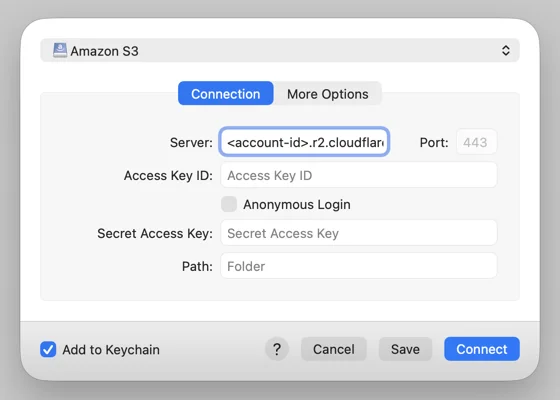
3)Cyberduck
优点
- 免费 / 开源
- 协议支持广泛(S3 及许多其他协议)
- 书签模型扎实
缺点
- 对于全天浏览 S3,界面显得偏实用主义
- 多账户 S3 产品工作流可能变得繁重
- "强大"主要体现在协议广度,而不是一款更安静、更现代的 S3 产品
如果你需要支持多种协议且零预算,它很棒。如果 S3/R2 是你的主要工作,并且你看重现代简洁,它就没那么理想。
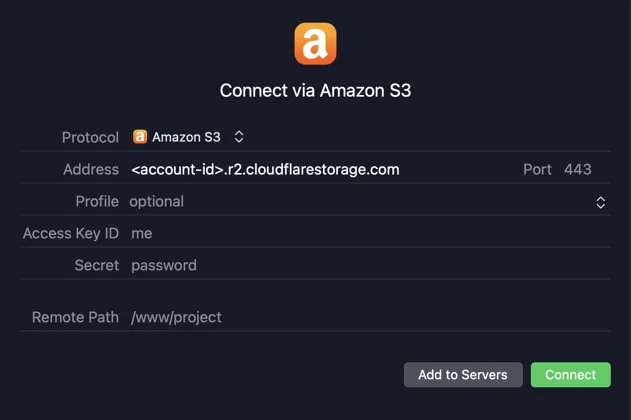
4)Transmit(Panic)
优点
- 出色的 macOS 设计
- 快速的双窗格传输
- 深受资深 Mac 高级用户信赖
缺点
- 付费
- 双窗格的强大功能始终摆在表面,如果你只需要对象存储,界面就显得多余
- 并非专为 S3 产品工作流打造(工作区、多云中枢、iOS 和 Web)
如果你本来就习惯使用双窗格的 Mac 传输应用,而 S3 只是多个远程之一,请选择 Transmit。
5)BucketMate:面向 macOS、iOS 和 Web 的简洁现代 S3 GUI
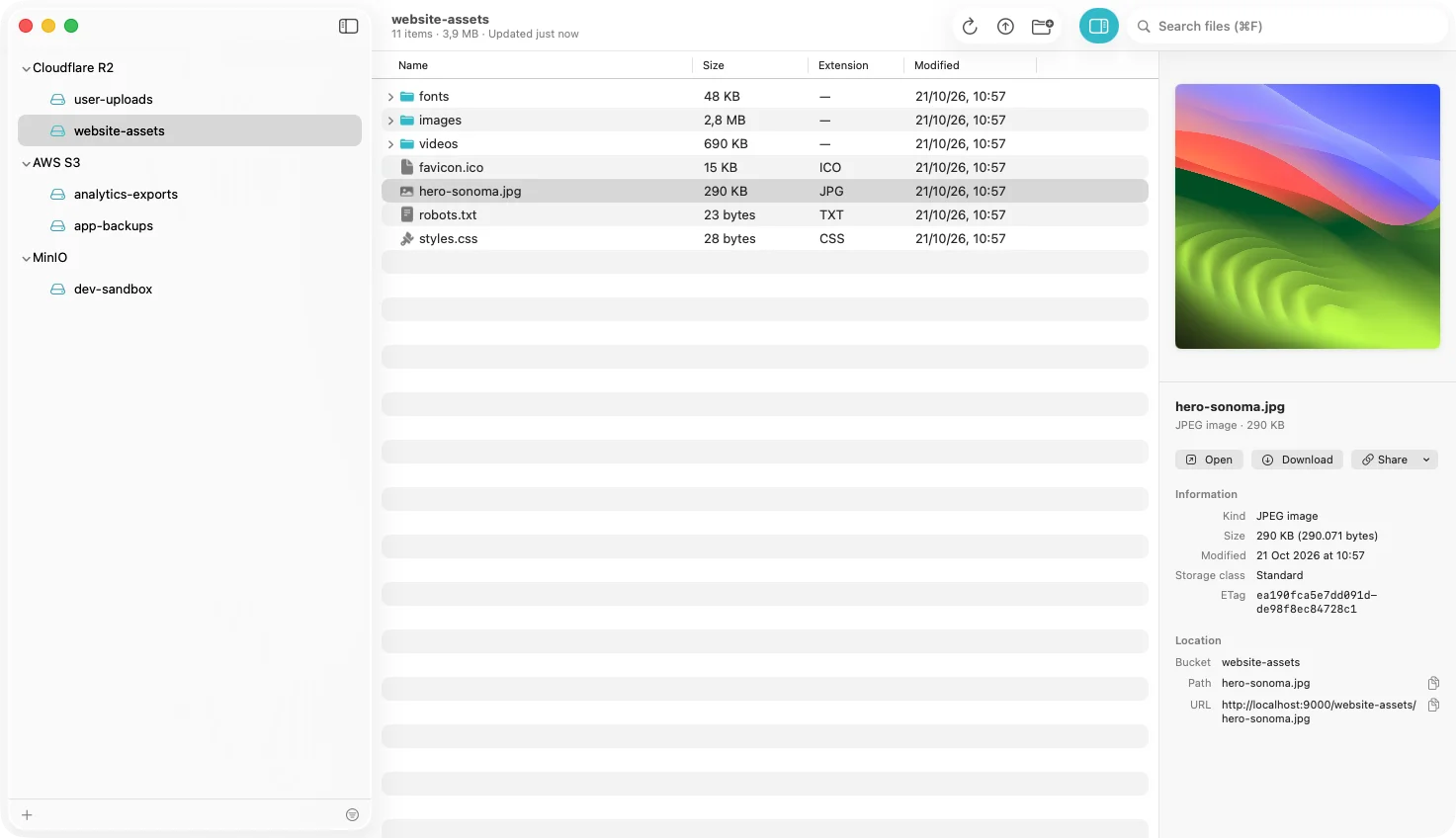
BucketMate 是一款原生的 Mac S3 客户端,同时支持 iOS(另有 Web 应用),产品理念很明确:现代的 UI/UX、简洁,以及幕后的强大功能。
保持简洁的部分
- 像文件管理器一样浏览存储桶
- 拖放上传和下载
- 清爽的布局,不像云控制台
- 日常使用学习成本低
需要时才出现的幕后功能
- 多服务商中枢(AWS S3、Cloudflare R2、MinIO、B2、Spaces、Supabase、Hetzner、Tigris、通用 S3)
- 快速的本地优先搜索
- 内联预览和文件详情
- 预签名分享链接
- 用于管理账户和固定存储桶的工作区
- 凭证保留在设备上(Mac 和 iOS 使用钥匙串,Web 使用浏览器配置文件)
适合哪些人
- 希望 S3 工作变得轻松自如的开发者和独立开发者
- 同时使用 R2 + S3 + 本地 MinIO,不想开五个浏览器控制台的人
- 搜索过
s3 gui macos、想要现代简洁体验而不是老旧多协议浏览器的 Mac 用户
哪些人应该另寻他选
- 你只需要在 CI 中偶尔执行一次
aws s3 sync - 你需要把 FTP/SFTP/WebDAV 作为主要协议
- 你需要完全离线、物理隔离的企业控制台,并带有超出 S3 API 的自定义 IAM 工具
60 秒如何选择
- 主要写脚本?→ CLI + 可选的 GUI 用于调试
- 需要多种协议且免费?→ Cyberduck
- 经典 Mac 双窗格高级用户?→ Transmit
- 想要简洁现代、底层强大的 S3 体验?→ BucketMate
- 需要在浏览器里使用同样的工作流?→ web.bucketmate.app 上的 BucketMate Web
- 需要在 iPhone 上使用?→ iOS 版 BucketMate
推荐的 macOS 工作流
一套实用且可扩展的配置:
- 使用 AWS 配置文件进行 SSO 和轮换凭证,切勿使用根账户密钥。
- 使用 CLI 进行自动化和部署。
- 使用专用的 S3 GUI 进行浏览、临时上传、预览和分享链接。
- 本地 MinIO 用于离线/开发,云端 R2/S3 用于生产,并在一个简洁的客户端中统一管理。
如果你要从零开始接入某个服务商:
在 BucketMate 中连接任意 S3 存储桶
- 下载 BucketMate Mac S3 客户端,获取 iOS 应用,或打开 Web 应用。
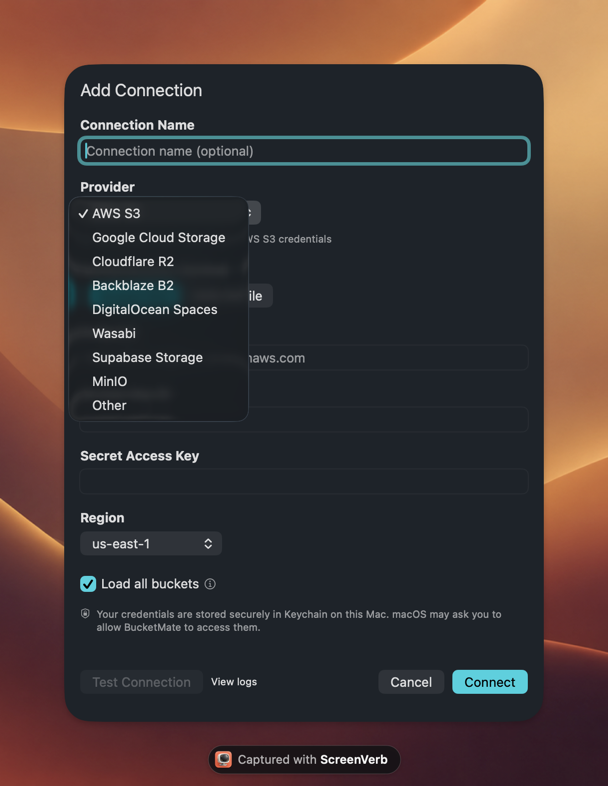
- 点击 Add connection → 选择服务商(或通用 S3 兼容)。
- 在 macOS 上连接 AWS S3 时,选择 Access Key 或 AWS Profile。对于 SSO 配置文件,使用 Login with SSO。
- 对于其他服务商,输入端点、访问密钥、密钥和区域(R2 使用
auto)。 - 点击 Test connection,然后立即浏览存储桶。
这就是"我有凭证"和"我在 Mac 上拥有一个好用、简洁的 S3 GUI"之间的区别。
FAQ
macOS 上有免费的 S3 GUI 吗?
有。Cyberduck 是免费的,AWS 控制台也是免费的,BucketMate 提供有限制的免费方案,以及一次性购买的付费 Pro 许可证来解锁全部功能,所以你可以先试用这套简洁现代的界面。
S3 GUI 能配合 Cloudflare R2 使用吗?
如果客户端支持 S3 兼容的自定义端点(大多数现代客户端都支持),就可以。你需要使用 R2 的 S3 API 端点和 API 令牌。请参阅 R2 设置指南和 macOS 上的 Cloudflare R2 GUI。成本方面的背景:R2 与 AWS S3 对比。
S3 GUI 和 S3 客户端有区别吗?
实际上没有。人们用这两种说法指代管理存储桶的图形化应用。"客户端"也可能指 SDK,而"GUI"始终指可视化应用。
我能用同一个应用管理 MinIO 和 AWS 吗?
可以,使用支持多服务商的 S3 兼容客户端,在保持界面简洁的同时,在幕后支持多个账户。这正是日常工作中应避免只用服务商自带控制台的主要原因之一。